Програма лояльності
Починаючи з версії Скарб 4.0.2.102, у програмі доступний новий функціонал — Програма лояльності.
Щоб скористатися цим модулем, необхідно виконати послідовні кроки:
- Первинне налаштування та активація функції
- Логіка роботи системи та дисконтних карт
- Робота касира з акціями та бонусами
- Фіналізація чека та відображення підсумків
- Скасування застосованих акцій
- Списання бонусів
- Внутрішній механізм нарахування та списання бонусів
- Звіт «Програми лояльності»
1 Первинне налаштування та активація функції
1.1 Перевірка активації параметра в ПЗ «Скарб»
Після оновлення ліцензії необхідно переконатися, що програма Скарб прийняла нові конфігурації.
Порядок дій:
- Запустіть програму Скарб та відкрийте вікно Реєстрація.
- Натисніть кнопку Оновити, щоб актуалізувати дані ліцензії.
- У текстовому полі конфігурації знайдіть розділ Сервіси.
- Переконайтеся, що в списку з'явився рядок
Программа лояльности=1.
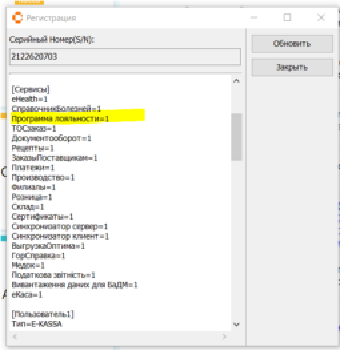
Значення = 1 означає, що функціонал успішно активовано і він готовий до роботи. Якщо параметр відсутній або дорівнює 0, переконайтеся, що функцію активовано в ліцензії, або зверніться до служби технічної підтримки.
1.2 Перевірка та налаштування служби Skarbnet
Після активації ліцензії в ПЗ Скарб необхідно підготувати технічну частину для коректної взаємодії з бонусною системою.
Порядок дій:
- Переконайтеся, що на робочій станції чи сервері встановлено актуальну версію служби Skarbnet.
- Перевірте робочу директорію служби: у її складі обов'язково має бути присутня утиліта
giftLoyalty.exe.
Детальний процес конфігурації, параметри запуску та інструкція з налаштування цієї утиліти знаходяться в документі Scarbnet / GiftSend
2 Логіка роботи системи та дисконтних карт
Дисконтні картки Програми лояльності ніяк не пов'язані з локальними дисконтними картками програми Скарб. Це абсолютно окремі сутності.
Реєстрація та заведення карт нової програми лояльності здійснюється виключно через сайт Pharmapoint.
Призначення картки
Дисконтна картка у системі необхідна для чіткої ідентифікації клієнта в базі (система має розуміти: кому нарахувати, з кого списати або кому внести накопичення). Вона використовується для:
- списання накопичених клієнтом бонусів;
- спрацьовування акцій, які передбачають безпосереднє нарахування бонусів;
- спрацьовування накопичувальних акцій (де фіксується сума або історія покупок).
Особливості спрацьовування акцій
Взаємодія з модулем лояльності має кілька сценаріїв:
- Робота без картки — деякі маркетингові акції можуть спрацьовувати в чеку взагалі без сканування дисконтної картки (наприклад, загальна знижка 10% на всі товари для будь-якого покупця).
- Пряме списання — після ідентифікації дисконтної картки касиру не обов'язково робити запит до маркетингових акцій; можна одразу перейти безпосередньо до форми списання бонусів.
- Використання промокодів — у полі Промокод можна ввести унікальний код, завдяки якому в чеку спрацюють окремі промокодні акції.
3 Робота касира з акціями та бонусами
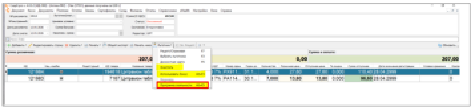
Чек обов'язково повинен мати статус Пасивний, і в ньому мають бути присутні позиції (товари). В іншому випадку необхідний пункт меню буде неактивним.
Для того щоб використовувати акції, необхідно з чека викликати відповідне меню. Порядок дій:
- У відкритому пасивному чеку з доданими товарами натисніть на кнопку Пільговик.
- У випадаючому списку виберіть пункт Програма лояльності або скористайтеся комбінацією гарячих клавіш [Alt+F5].
3.1 Форма роботи з акціями
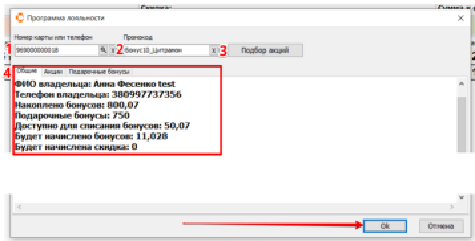
Після переходу до пункту меню Пільговик → Програма лояльності відкриється форма по роботі з акціями. Заповніть потрібні поля форми та натисніть Ок для остаточного застосування всіх розрахованих знижок та бонусів до чека:
| № | Поле | Опис та призначення |
|---|---|---|
| 1 | Номер картки чи телефону | Поле для введення ідентифікаційних даних клієнта. Введіть номер мобільного телефону або унікальний номер дисконтної картки (можна вводити вручну або зчитувати сканером штрих-кодів). Натисніть Enter (або значок Лупа). |
| 2 | Промокод | Поле для введення коду акційного купона або спеціального промокоду (наприклад, Бонус10_Цитрамон), який надає додаткову знижку або бонуси на визначені товари |
| 3 | Підбір акцій | Запускає процес аналізу введених даних (карти та промокоду) і розраховує всі доступні маркетингові пропозиції, знижки та умови нарахування / списання бонусів для поточного чека. Короткий опис результатів та акцій відображається на вкладці Загальні |
| 4 | Вкладки | Загальні — призначена для ознайомлення зі станом рахунку покупця та перегляду зведених результатів розрахунку для поточного чека. Акції — призначена для детального контролю застосованих знижок. Дозволяє покроково перевірити, яка саме маркетингова програма вплинула на кожну окрему позицію в кошику. Подарункові бонуси — використовується для контролю спеціальних (подарункових або обмежених у часі) бонусів, а також для оперативного допродажу акційних товарів прямо під час розрахунку. |
Якщо карту не вдалося знайти за прямим номером або поле взагалі залишилося порожнім, система автоматично відкриє додаткове вікно Вибір дисконтної карти для розширеного пошуку за іншими параметрами:
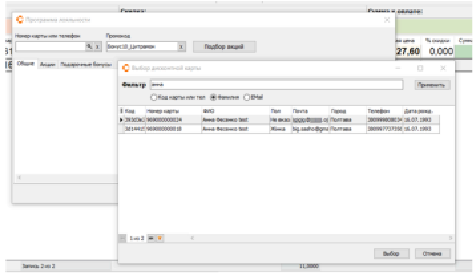
- У полі Фільтр введіть додаткові дані покупця.
- За допомогою перемикачів (радіокнопок) налаштуйте параметри відбору:
- за кодом карти або телефону;
- за ПІБ клієнта;
- за адресою електронної пошти (EMail).
- Після введення параметрів натисніть кнопку Застосувати.
- Зі списку знайдених збігів виділіть потрібний рядок та натисніть кнопку Вибір.
3.2 Функціонал та опис вкладок форми
Форма Програма лояльності має наступні вкладки:
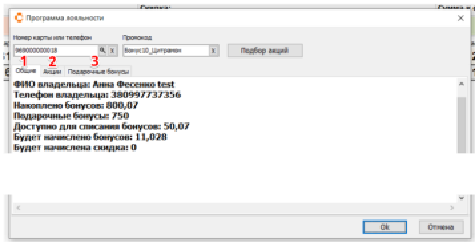
| № | Вкладка | Опис |
|---|---|---|
| 1 | Загальні | Відображає зведену інформацію про клієнта та результати розрахунку по чеку |
| 2 | Акції | Призначена для детального аудиту застосованих знижок по кожній позиції |
| 3 | Подарункові бонуси | Призначена для роботи зі спеціальними бонусами та швидкого допродажу акційного товару |
Заповніть потрібні вкладки. Для остаточного підтвердження та перенесення всіх розрахованих акцій, знижок і бонусів у чек, натисніть кнопку Ок у самому низу вікна.
3.2.1 Вкладка «Загальні»
Вкладка Загальні відображає зведену інформацію про клієнта та результати розрахунку по чеку:
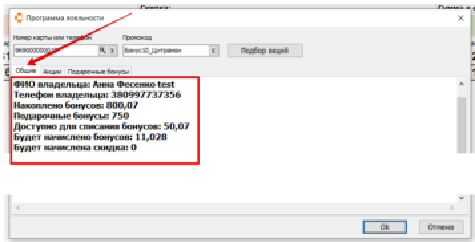
3.2.2 Вкладка «Акції»
Вкладка Акції призначена для детального аудиту застосованих знижок по кожній позиції. Показує код акції, назву, період дії та код позиції в чеку, до якої вона застосувалася:
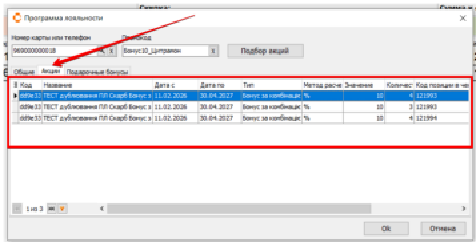
Іноді рядків у таблиці може бути більше, ніж товарів у чеку. Це означає, що акція застосувалася не до повної кількості товару в позиції, через що вона розділилася на частини (наприклад, акція діє лише на кожну другу упаковку).
3.2.3 Вкладка «Подарункові бонуси»
Вкладка Подарункові бонуси призначена для роботи зі спеціальними бонусами та швидкого допродажу акційного товару:
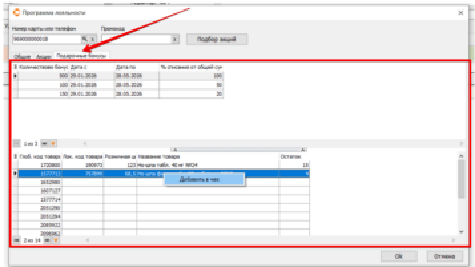
- Верхня таблиця — відображає кількість подарункових бонусів, терміни їх дії (Дата з / Дата по) та правила списання.
- Нижня таблиця (допродаж) — показує перелік товарів, які можна запропонувати клієнту, додатково додати до чека для нарахування додаткових подарункових бонусів.
Товар з нижньої сітки можна додати в чек миттєво. Натисніть правою кнопкою миші на потрібний рядок та виберіть пункт Добавить в чек. Кількість подарункових бонусів після цього автоматично перерахується.
Порожні строки в сітці означають, що для цих позицій відсутній обов'язковий зв'язок локального довідника Скарб із хмарним довідником програми лояльності. Додати в чек через контекстне меню можна лише ті товари, які мають такий зв'язок і є в наявності на залишках аптеки.
4 Фіналізація чека та відображення підсумків
Після того як усі акції підібрано, а робота у формі Програма лояльності завершена, вікно закриється:
- розраховані акції автоматично застосуються до вмісту кошика;
- у стовпчиках тих позицій (товарів), для яких спрацювали маркетингові умови, відобразиться відповідна знижка;
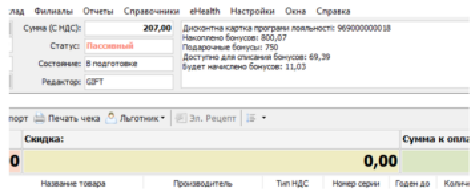
- у верхній частині інтерфейсу, в полі Коментар, з'явиться детальна службова інформація про поточну карту та стан бонусного рахунку:
5 Скасування застосованих акцій
Якщо касиру з будь-якої причини необхідно скасувати всі розраховані акції (наприклад, покупець передумав брати акційний товар або надав іншу картку), виконується процедура повного очищення.
Порядок дій:
- Перейдіть до верхнього меню чека.
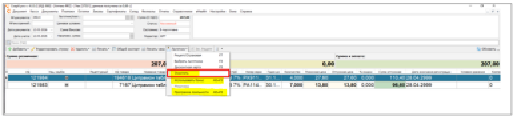
- Оберіть пункт Пільговик → Очистити:
6 Списання бонусів
Для проведення оплати за допомогою накопичених бонусів використовується стандартний пункт меню, який тепер підтримує два різні режими роботи залежно від налаштувань ліцензії.
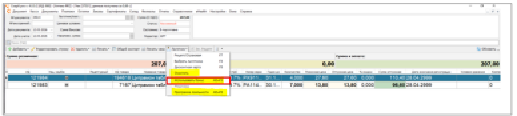
Перейдіть у меню Пільговик → Використовувати бонуси (або скористайтеся відповідною комбінацією гарячих клавіш):
Списання «По-старому»
Якщо для чека раніше не проводилася процедура підбору акцій через нову систему лояльності, програма відкриє стару форму списання бонусів. Цей режим не має жодного відношення до нової програми лояльності та працює виключно за старими локальними алгоритмами бази даних аптеки.
Списання «По-новому» (хмарний режим програми лояльності)
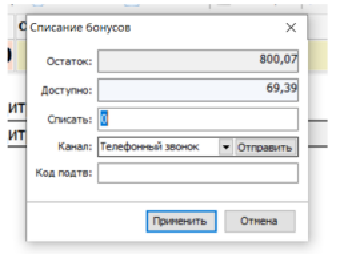
Відкриває оновлену форму списання бонусів. Візуально вона частково нагадує стару форму, проте функціонує за новими алгоритмами, підтягуючи баланси та ліміти списання з хмари Pharmapoint у режимі реального часу, та має низку функціональних відмінностей.
Покроковий алгоритм дій у новій формі списання:
- У полі Списати введіть точну кількість бонусів, яку клієнт бажає витратити для оплати (значення не може перевищувати ліміт у полі Доступно).
- Оберіть канал зв'язку (наприклад, Телефонний дзвінок) та натисніть кнопку Відправити, щоб надіслати клієнту повідомлення з кодом підтвердження транзакції (якщо цього вимагають налаштування безпеки поточної програми).
- Впишіть отриманий від покупця код у поле Код підтв.
- Натисніть кнопку Застосувати.
7 Внутрішній механізм нарахування та списання бонусів
Для забезпечення високої надійності та коректного обміну даними з хмарою, безпосередня обробка балансів дисконтних карток винесена за межі інтерфейсу касира.
З певних технічних причин фактичну зміну кількості бонусів (як нарахування за нові покупки, так і остаточне списання) на дисконтній картці клієнта виконує не саме клієнтське ПЗ Скарб.
Ця операція повністю покладена на службу Skarbnet, а саме на спеціалізовану утиліту giftLoyalty.exe. Оскільки утиліта працює автономно, у конфігураційних файлах служби Skarbnet необхідно обов'язково налаштувати інтервал її регулярного запуску.
8 Звіт «Програми лояльності»
Для проведення аналізу та контролю всіх операцій, пов'язаних із маркетинговими активностями, відкрийте пункт меню Звіти → Програми лояльності.
У вікні звіту можна переглянути деталізовану інформацію щодо кожної акції чи промокоду, які колись були застосовані в торгових чеках:

Користувач може миттєво відкрити та переглянути електронну копію оригінального чека, пов'язаного з конкретним акційним рядком. Для цього виділіть потрібний запис у таблиці, викличте контекстне меню правою кнопкою миші та оберіть пункт Відкрити чек.
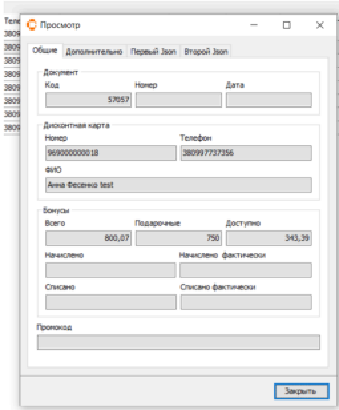
Для зручності під час детального аналізу окремої транзакції натисніть кнопку Редагувати на верхній панелі інструментів. Після цього відкриється додаткове вікно Перегляд:
Для зручності та прискорення пошуку інформації в системі реалізована спеціальна форма Фільтр, яка дозволяє миттєво відсіяти зайві записи за заданими критеріями.
Після заповнення необхідних параметрів натисніть кнопку Застосувати. Таблиця звіту оновиться, відображаючи лише ті операції лояльності, які повністю відповідають заданим критеріям. Для скасування фільтрації використовується кнопка Скасувати.