Налаштування автоматичного відправлення замовлень
Для налаштування автоматичної відправки заявок постачальникам у програмі Скарб виконайте наступні дії:
1. Налаштуйте адресу постачальника
- У меню Довідники → Контрагенти → Фірми оберіть картку потрібного постачальника.
- Перейдіть на вкладку Контакти.
- У полі Інтернет-адреса вкажіть електронну адресу (email), на яку програма Скарб має відправляти сформовані заявки цьому постачальнику.
- Натисніть кнопку Так для збереження змін:
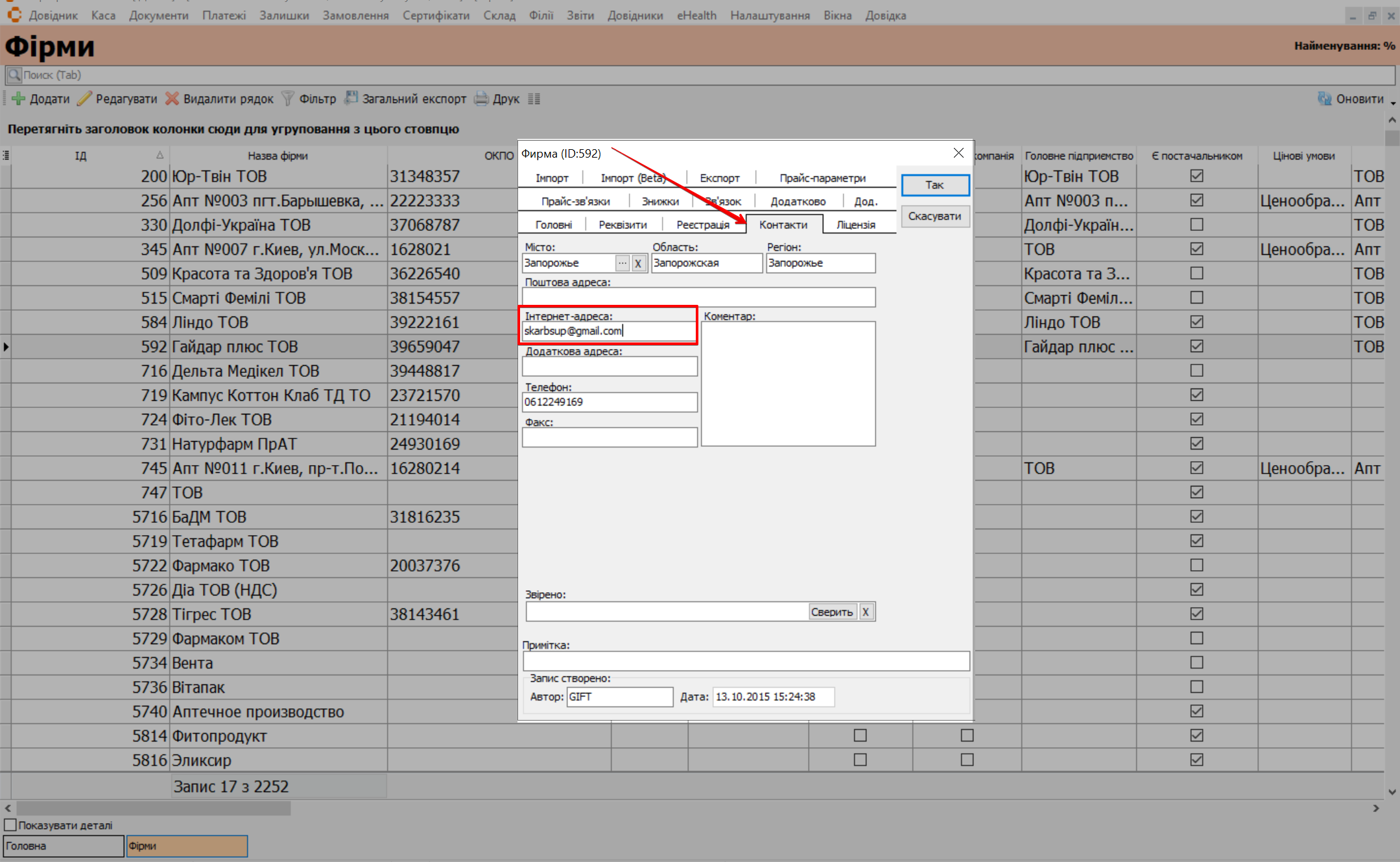
Повторіть ці дії для всіх постачальників, яким планується надсилати заявки автоматично.
2. Вкажіть адресу відправника
-
У меню Довідники → Контрагенти → Фізичні особи оберіть картку користувача, під якою буде виконуватися вхід та відправка заявок.
-
Відкрийте картку та в полі Email вкажіть електронну адресу аптеки, з якої будуть відправлятися листи постачальникам.
-
Натисніть кнопку Так для збереження змін:
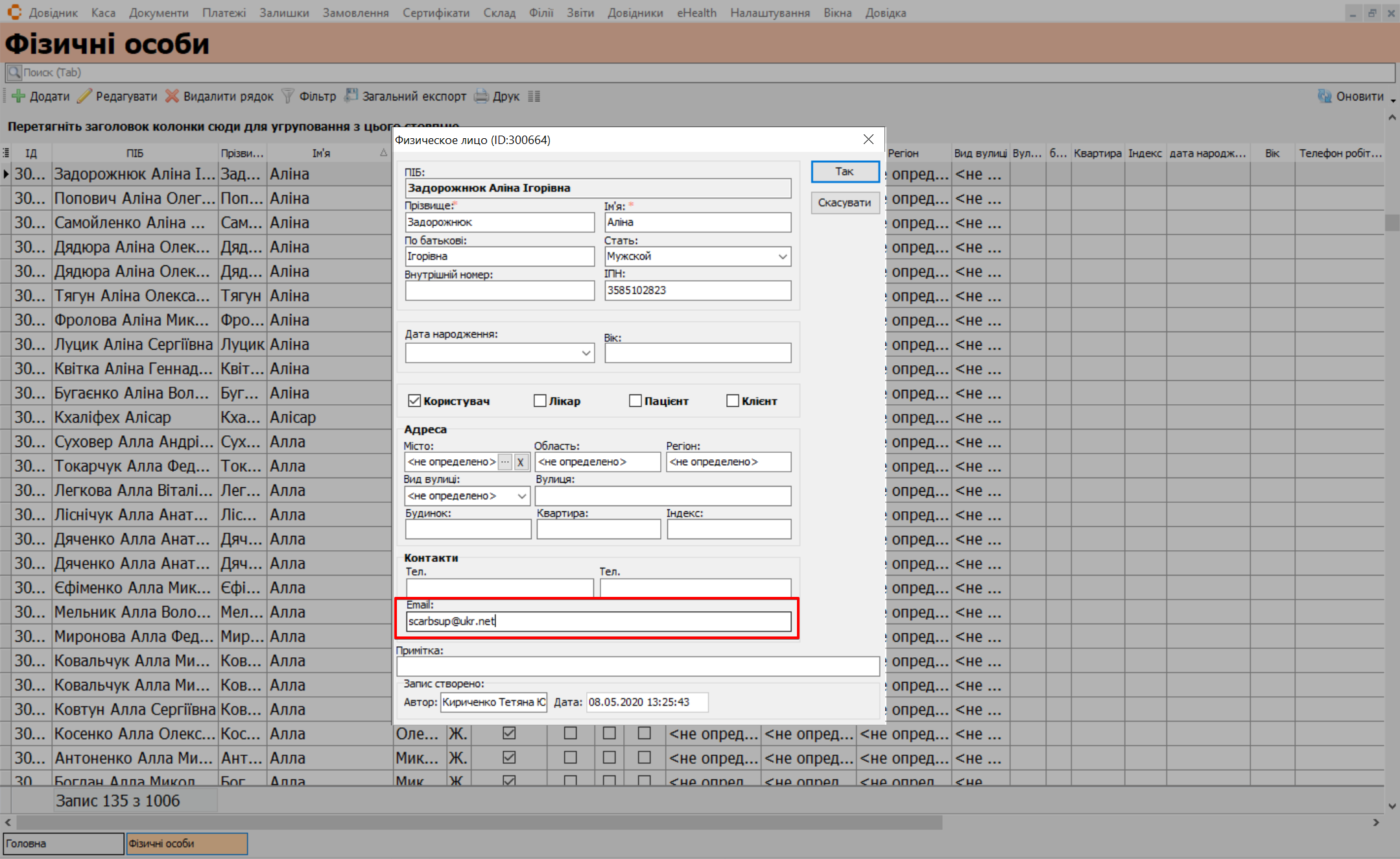
Цю адресу потрібно заповнити для всіх користувачів, яким буде надано право автоматично відправляти заявки.
3. Налаштуйте параметри поштового сервера
Перейдіть до меню Налаштування → Параметри. Відкрийте вкладку Пошта та заповніть відповідні поля:
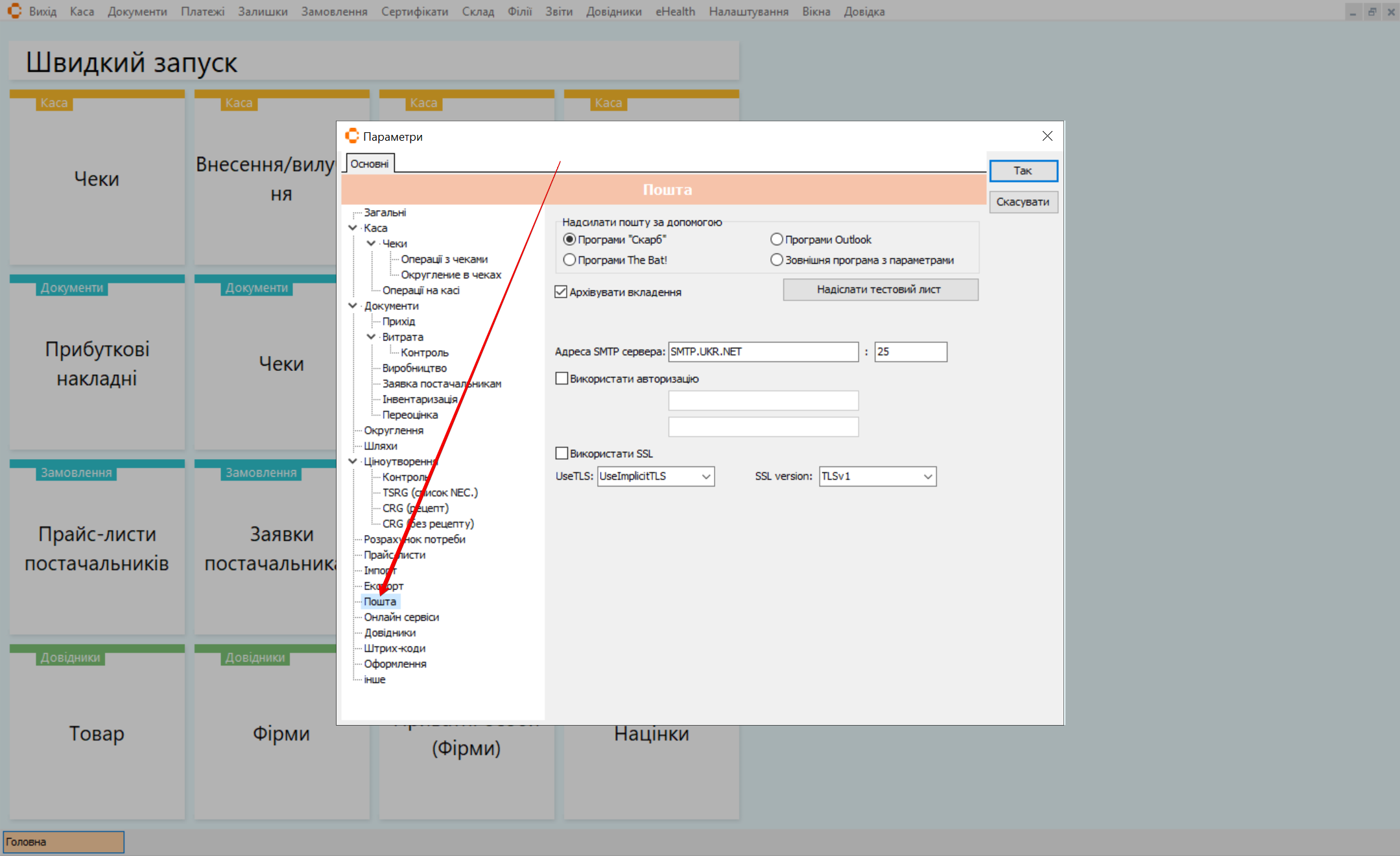
Якщо налаштована поштова програма Outlook, The Bat!, то налаштування в параметрах спрощуються. Вкажіть Email для The Bat! і архівуйте вкладення для The Bat! і Outlook
-
У полі Надсилати пошту за допомогою вкажіть, за допомогою якої програми здійснюється відправлення (Outlook, The Bat!), або встановіть позначку в чекбокс За допомогою програми Скарб.
-
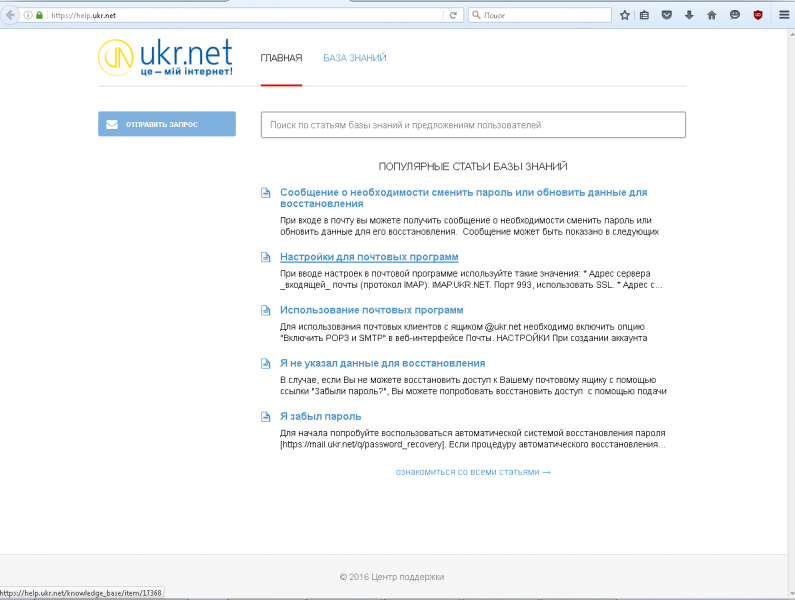
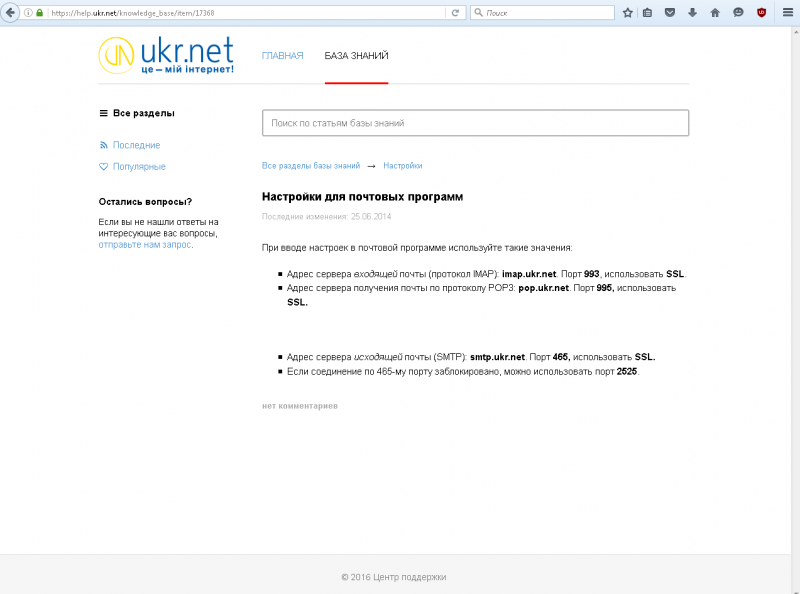
Поле Адреса SMTP сервера заповнюється відповідно до налаштувань поштової скриньки: у першій частині поля вказується SMTP сервер (SMTP.UKR.NET, SMTP.GMAIL.COM тощо), у другій – номер порту.
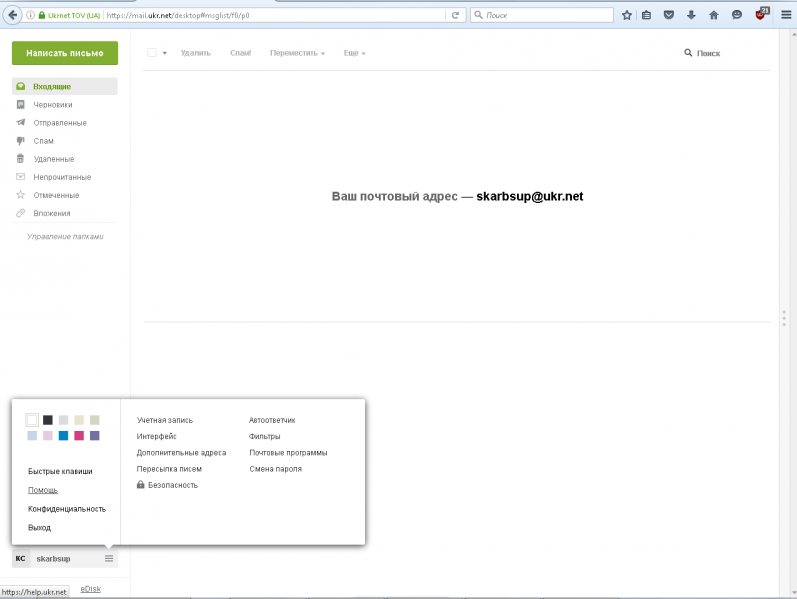
Ці дані можна знайти в налаштуваннях поштової скриньки. Також обов'язково включити для поштової скриньки опцію Використовувати IMAP/POP3 і SMTP. Для даного прикладу налаштування можна знайти через меню Довідка → Налаштування для поштових програм. Вказуються адреса сервера і порт для вихідної пошти.
-
Встановіть позначку в чекбокс Використовувати авторизацію та ввести логін і пароль пошти відправника (логін вводиться у форматі повної електронної адреси, **@.),
-
Встановіть позначку в чекбокс Використовувати SSl.
-
Для збереження та активації змін натисніть кнопку Так і перезапустіть програму Скарб.
4. Відправте заявку
- Відкрийте меню Замовлення → Заявки постачальникам.
- Знайдіть і відкрийте потрібну заявку.
- Натисніть кнопку Сформувати замовлення та переконайтеся, що у всіх постачальників установлені прапорці Відправити.
- Натисніть Сформувати — заявка буде збережена у вказану папку та відправлена на електронну адресу, зазначену в картці постачальника.
Під час надсилання заявки безпосередньо з програми Скарб вихідні листи не зберігаються у папці Надіслані електронної пошти.
Щоб мати можливість контролювати відправлення, у картці фірми (див. п.1) можна вказати кілька email-адрес через кому — наприклад, адресу постачальника та адресу аптеки. У такому разі листи надходитимуть не лише постачальнику, а й на зазначену адресу аптеки. Якщо лист потрапив у вхідні аптеки — це підтверджує, що він був відправлений і отриманий постачальником