Повернення товару
Для проведення операції Повернення товару зміна має бути відкрита
Функція Повернення товару використовується для скасування продажу, повернення грошей покупцю і відновлення товару на залишках у системі, фіксуючи операцію в обліку.
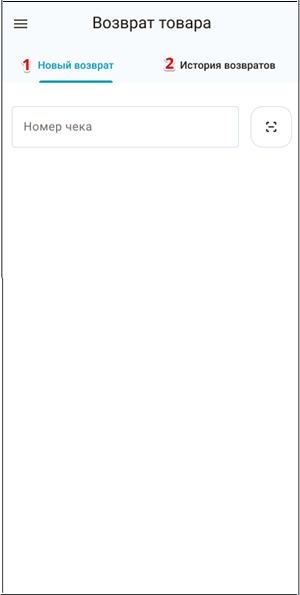
Відкрийте розділ Повернення товару. Оберіть потрібну вкладку:
| № | Вкладка | Опис |
|---|---|---|
| 1 | Нове повернення | Проведення процедури повернення |
| 2 | Історія повернень | Перегляд всіх операцій повернення коштів покупцям та перевірки складу повернених товарів |
1. Вкладка "Нове повернення"
Щоб розпочати повернення оберіть вкладку Нове повернення:
1.1 Пошук чека
Для пошуку чека в системі скористайтеся одним із доступних способів:
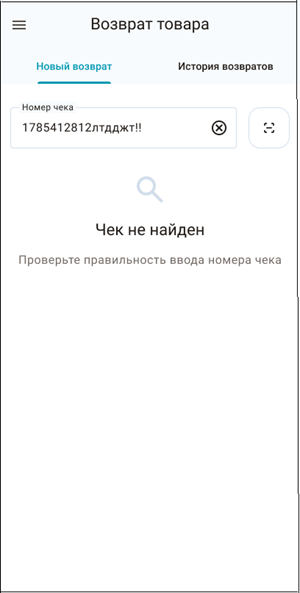
- Ручне введення: введіть номер чека у поле Номер чека:

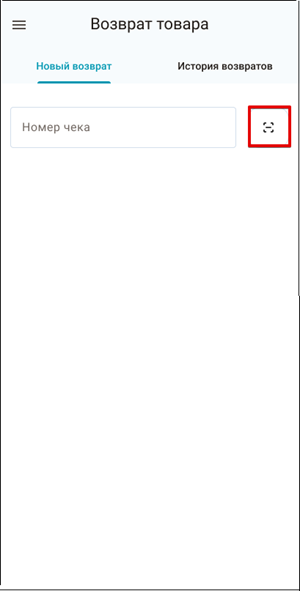
- Сканування: натисніть на іконку сканера, розташовану праворуч від поля введення. Це дозволить швидко зчитати QR-код або штрих-код безпосередньо з паперового чека за допомогою камери вашого пристрою:
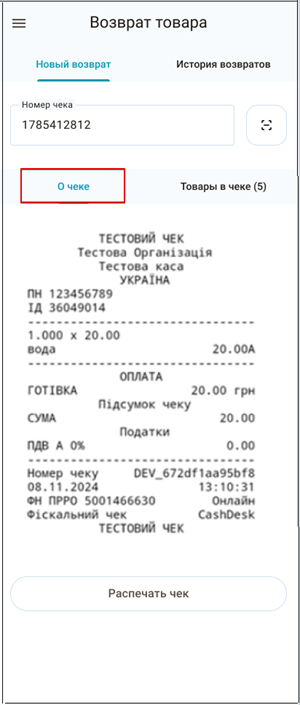
Якщо чек знайдено, ви побачите вкладку Про чек з його електронною копією:
Якщо номер введено некоректно, з'явиться повідомлення Чек не знайдено. Перевірте цифри та спробуйте ще раз:
1.2 Вибір товарів для повернення
Перейдіть на вкладку Товари в чеку:
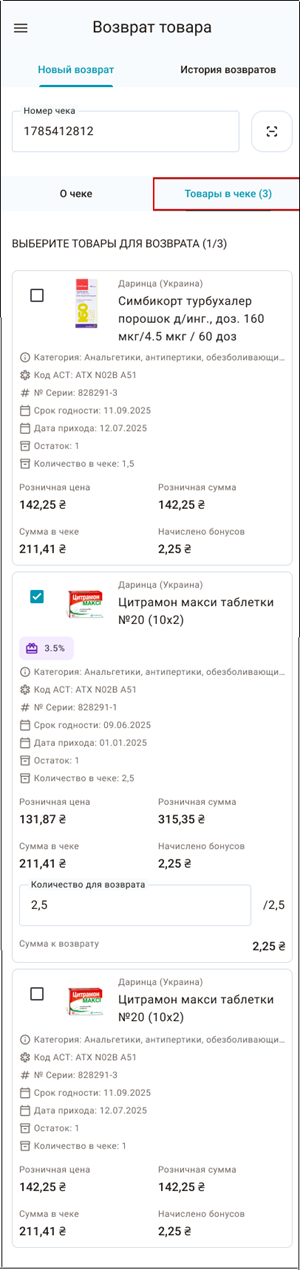
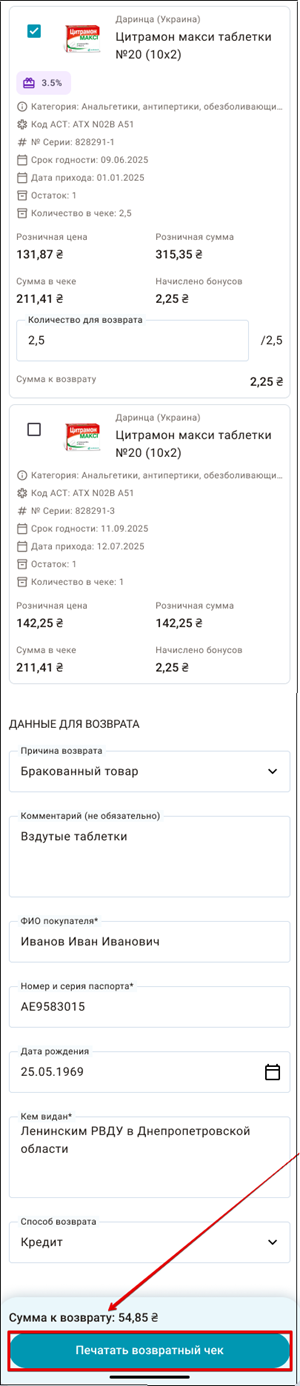
У списку товарів позначте позначкою ті позиції, які клієнт бажає повернути:
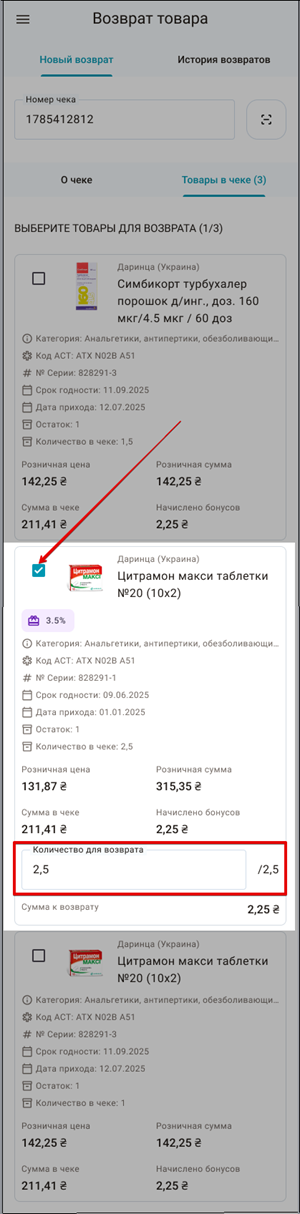
Якщо клієнт повертає не весь обсяг товару, вкажіть потрібну цифру в полі Кількість для повернення
1.3 Заповнення даних про повернення
Прокрутіть екран вниз до розділу Дані для повернення та заповніть поля:
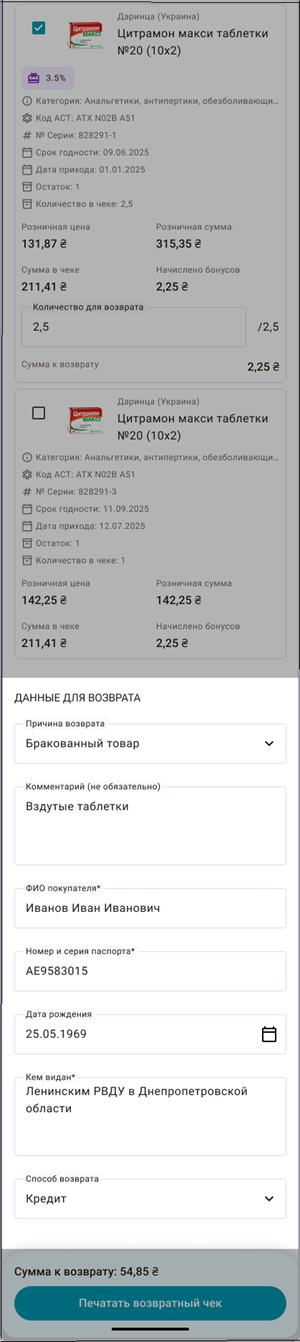
Поля ПІБ покупця, Номер та серія паспорта та Ким виданий документ обов'язкові для заповнення
Перевірте Суму до повернення в нижній частині екрана та натисніть Друкувати чек повернення:
2 Вкладка "Історія повернень"
Щоб переглянути історію попередніх операцій оберіть вкладку Історія повернень.
У вкладці Історія повернень відображається список усіх проведених операцій.
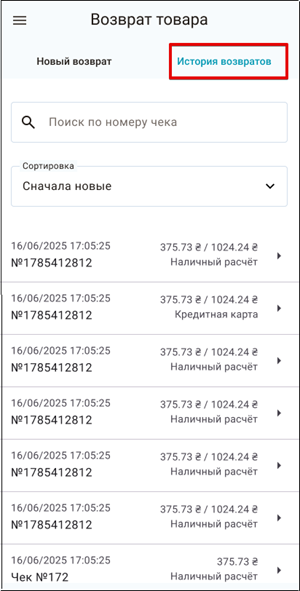
Для кожного запису відображається дата, час, номер чека, сума повернення та спосіб розрахунку (готівка або картка)
2.1 Пошук повернення
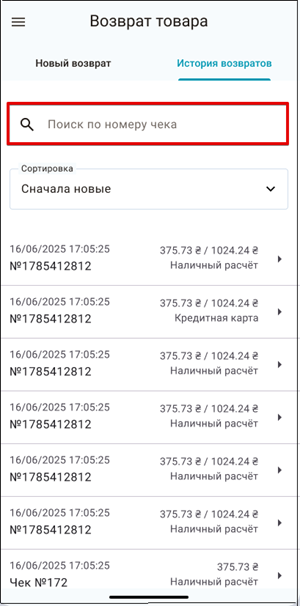
Щоб знайти необхідну транзакцію введіть номер чека у поле Пошук по номеру чека:
2.2 Сортування
Для зміни порядку відображення повернень від покупців, натисніть на поле Сортування під рядком пошуку та оберіть з випадаючого списку потрібний варіант:

За замовчуванням обрано варіант Спершу нові — у списку першими показуються останні повернення
2.3 Перегляд чека
Щоб відкрити деталі чека, знайдіть потрібний запис та натисніть іконку стрілки праворуч:

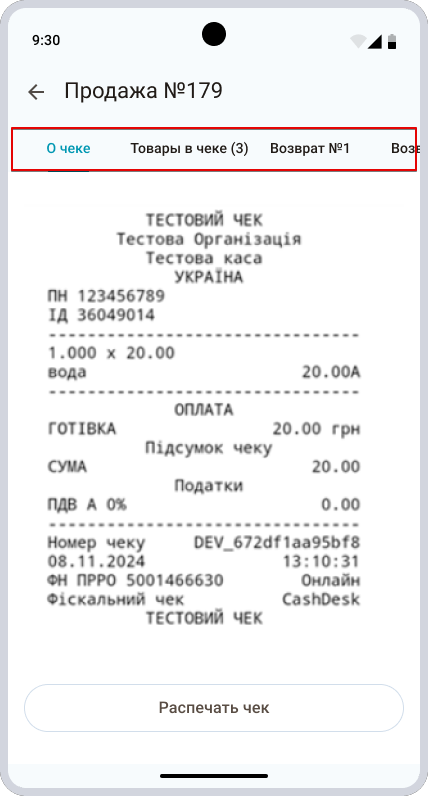
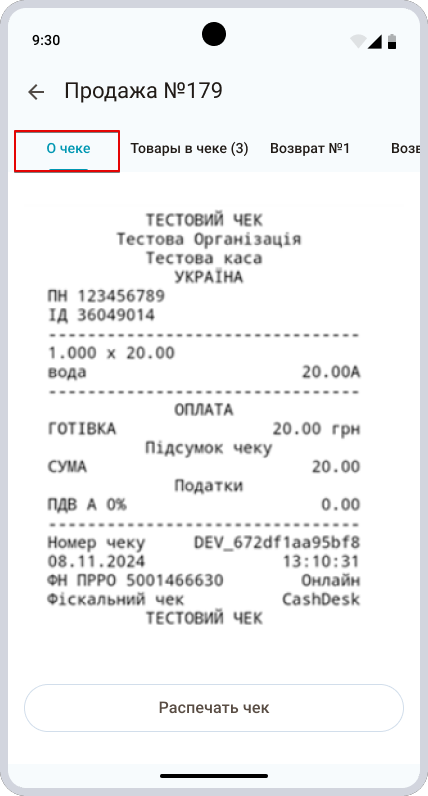
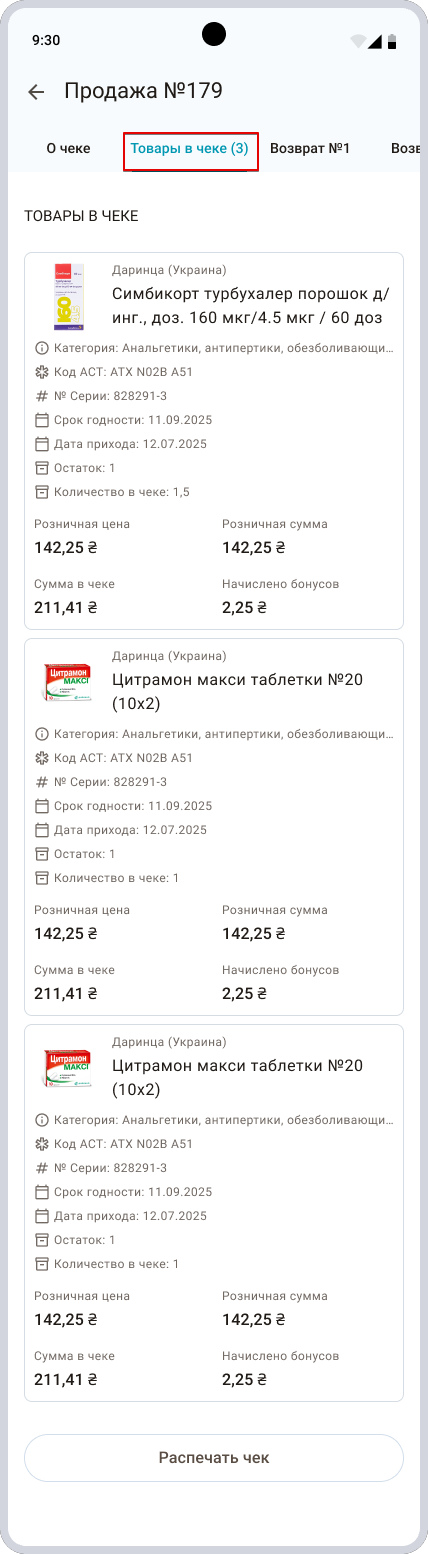
На екрані перегляду продажу доступні наступні вкладки, що дозволяють отримати повну інформацію про операцію:
- Про чек
- Товари в чеку
- Повернення №...
| № | Вкладка | Опис |
|---|---|---|
| 1 | Про чек | Відображає копію фіскального чека |
| 2 | Товари в чеку | Містить список усіх позицій, включених у дану закупівлю |
| 3 | Показує деталі конкретної операції повернення, пов'язаної з цим чеком. Якщо було здійснено декілька повернень, кожне з них матиме власну вкладку |
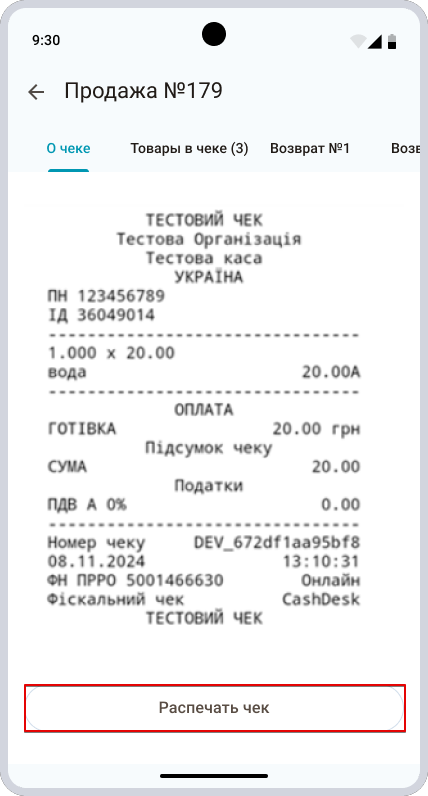
Вкладка Про чек відображає копію фіскального чека:
Вкладка Товари в чеку містить список усіх позицій, включених у дану закупівлю
Вкладка Повернення №... показує деталі конкретної операції повернення, пов'язаної з цим чеком. Якщо було здійснено декілька повернень, кожне з них матиме власну вкладку
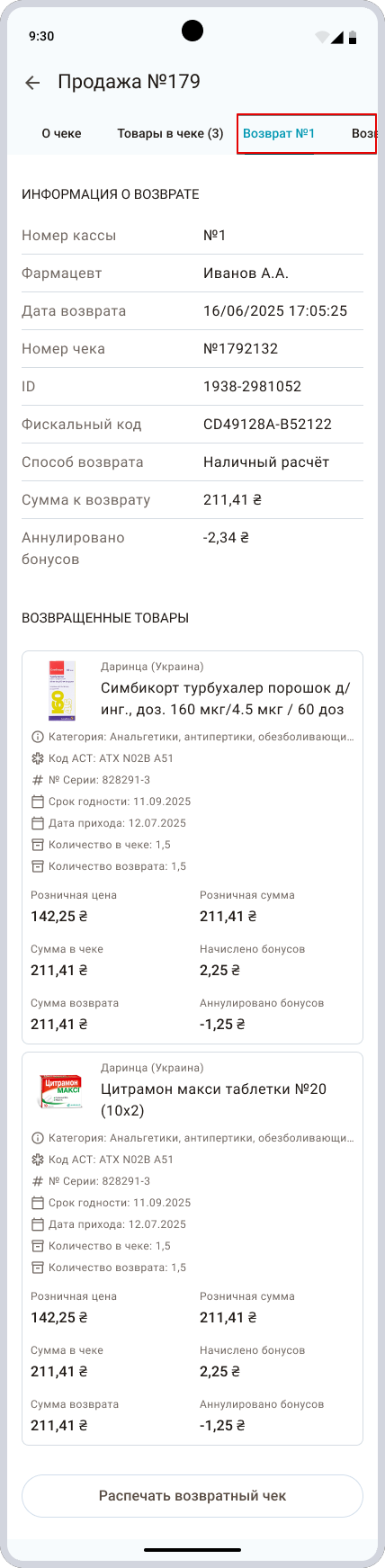
Для отримання фізичної копії документа натисніть Роздрукувати чек / Роздрукувати чек повернення: