Прибуткові накладні
Документ Прибуткові накладна призначений для оприбуткування товарів, отриманих від постачальників, на склад.
Детальну інструкцію про проведення операцій реалізації товарів викладено у розділі Інструкції → Документи → Прибуткові накладні
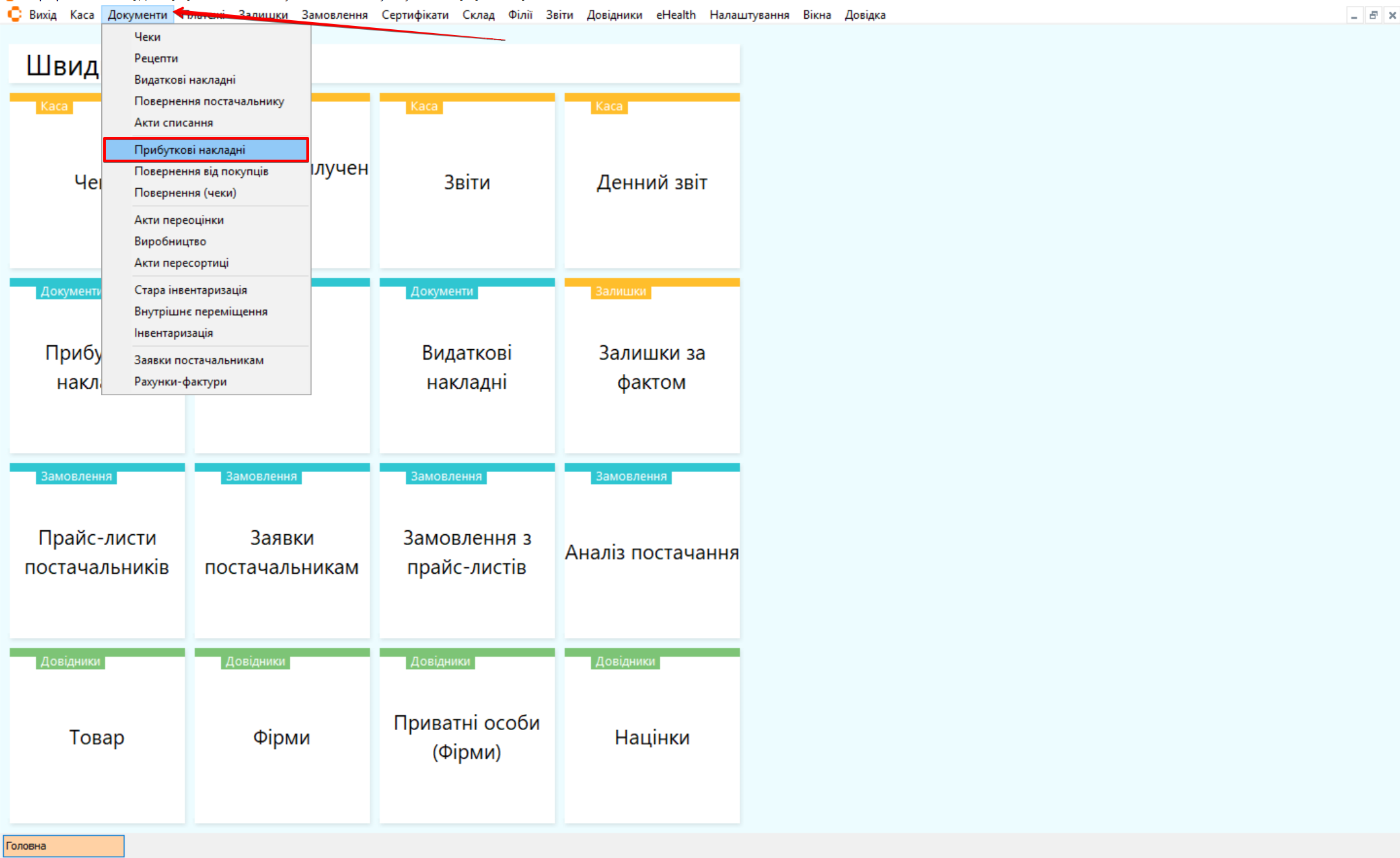
Для перегляду списку документів виберіть пункт меню Документи → Прибуткові накладні:
Після відкриття списку прибуткових накладних з'явиться вікно фільтра, у якому можна задати параметри для відбору:
-
Відсортуйте список за такими критеріями: дата документа та/або дата обліку, контрагент, вантажоодержувач, номер документа, товар, тощо.
-
Після встановлення потрібних параметрів фільтрації натисніть кнопку Відкрити:
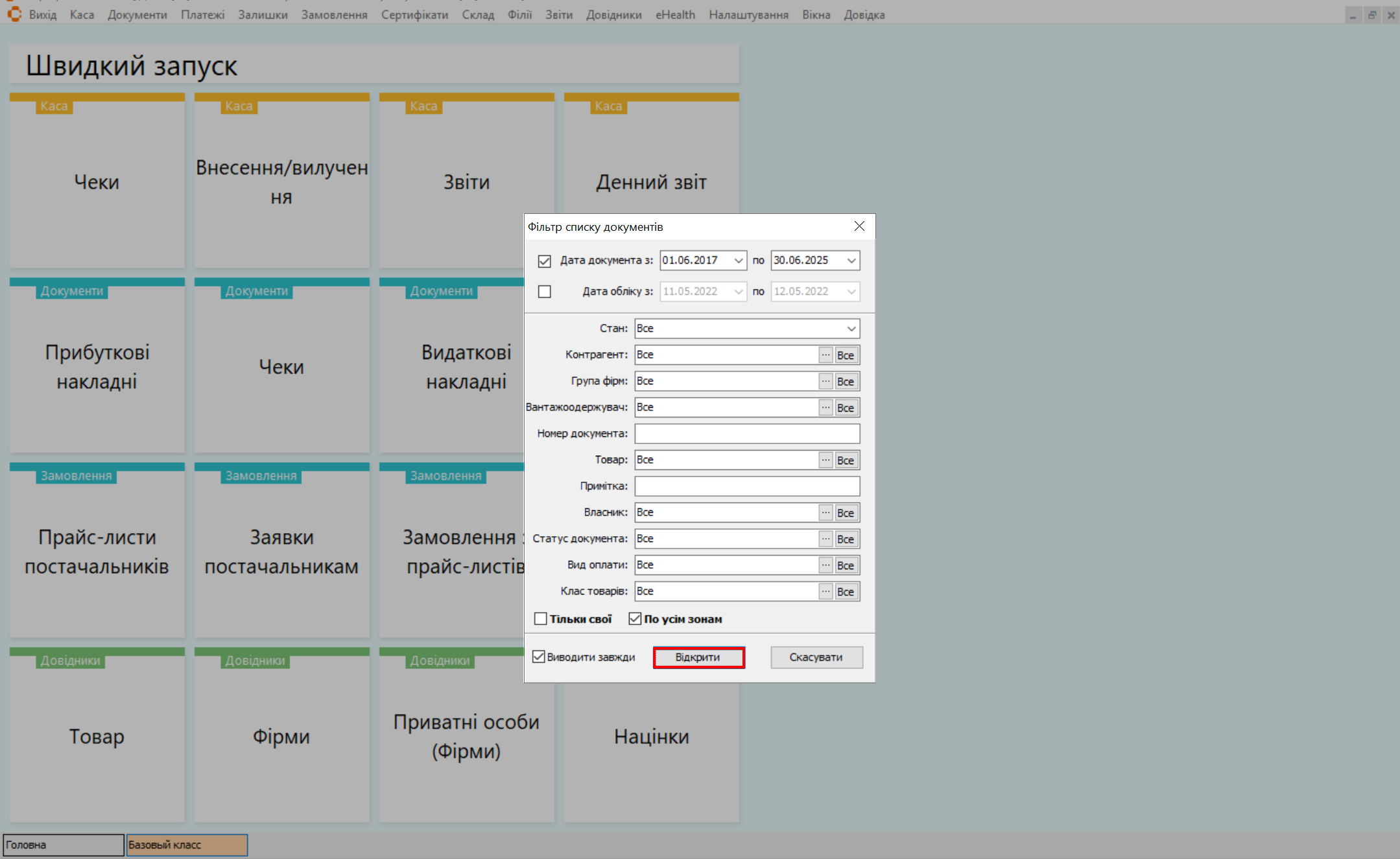
- Відкриється список документів, відсортованих відповідно до заданих критеріїв.
Якщо не вказати жодних параметрів у фільтрі, відкриється повний список документів за весь період роботи
Створення прибуткової накладної вручну
Щоб створити нову прибуткову накладну, виконайте наступні кроки:
-
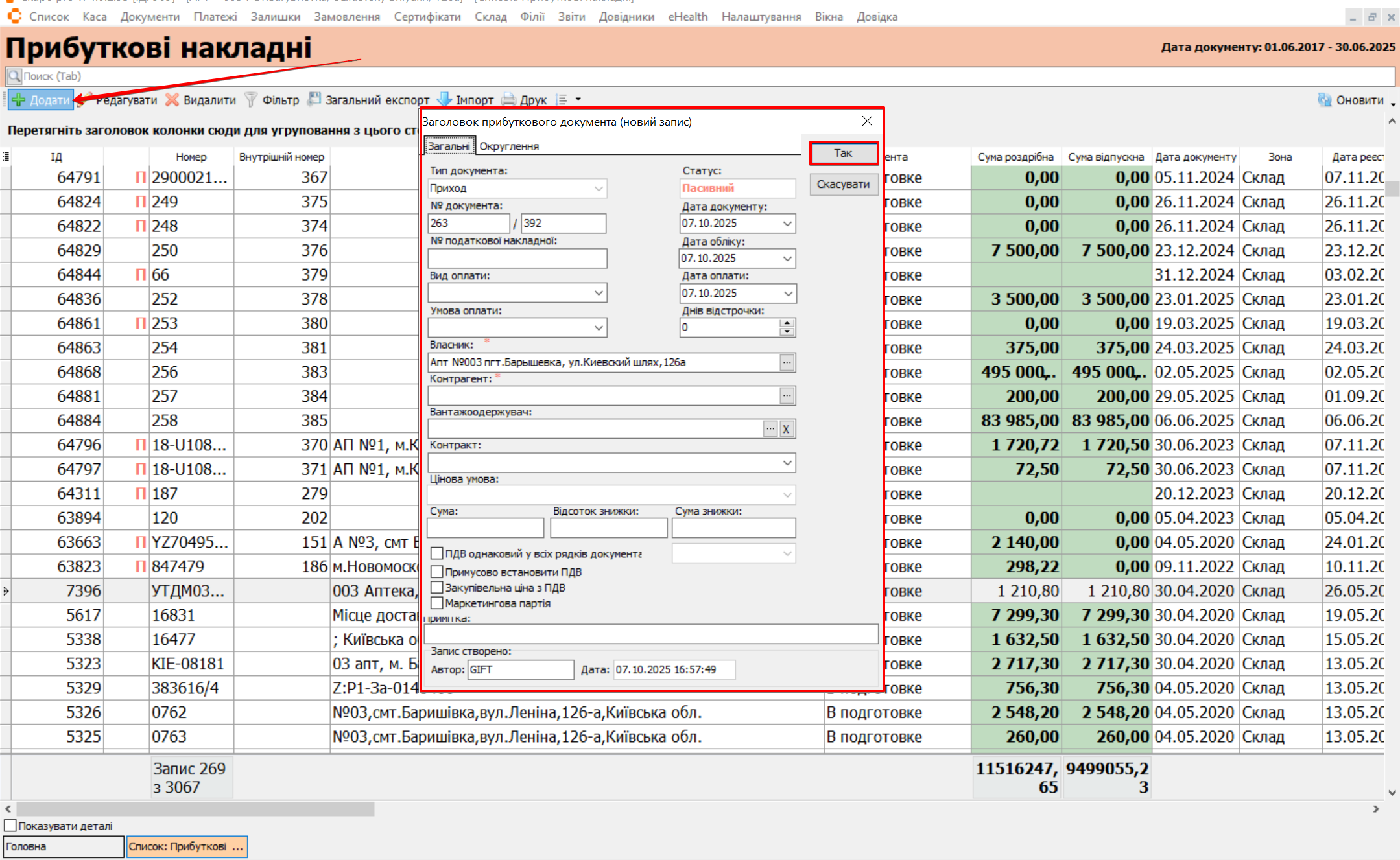
Для створення нового документа Прибуткова накладна натисніть кнопку Додати або скористайтеся клавішею [Insert].
-
Після відкриття заголовку документа, введіть дату документа та дату обліку, а також заповніть всі поля обов'язкові для заповнення (вони позначені зірочкою ⋆). Натисніть кнопку Так:
Власник товарів, Вантажоодержувач — ваша аптека / склад.
Контрагент — фірма-постачальник.
-
У новій прибутковій накладній автоматично відкриється рядок для вибору нового товару із залишків.
3.1 Введіть найменування товару, який потрібно оприбуткувати у поле Фільтр та натисніть кнопку Так:
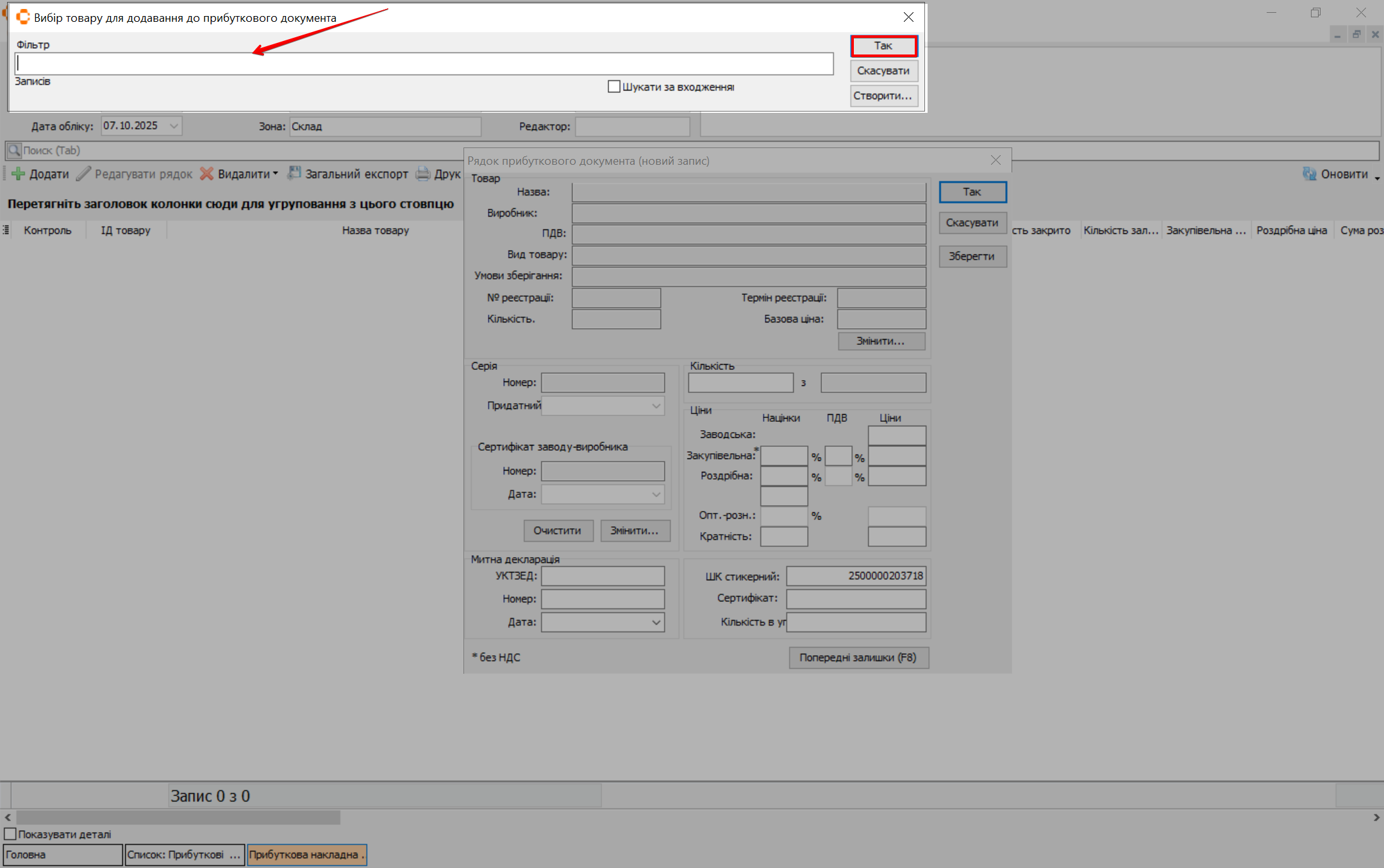
3.2 Якщо необхідного товару немає в номенклатурі (довіднику), його можна створити, натиснувши кнопку Створити.
Пошук та вибір товару
Для пошуку товару використовуйте штрихкоди, або назву товару, які внесені в довідники.
При пошуку за назвою можна використовувати маску, замінюючи невідомі символи знаком %. Наприклад: для товару Міфунгар 30.0 КРЕМ введіть маску %міфу%30. Для запуску пошуку натисніть Застосувати або клавішу [Enter].
Фільтр видасть список товарів, які відповідають масці або критеріям. Переміщатися списком можна за допомогою кнопок Вниз, Вгору. Виберіть потрібну позицію клавішею [Enter] або подвійним кліком.
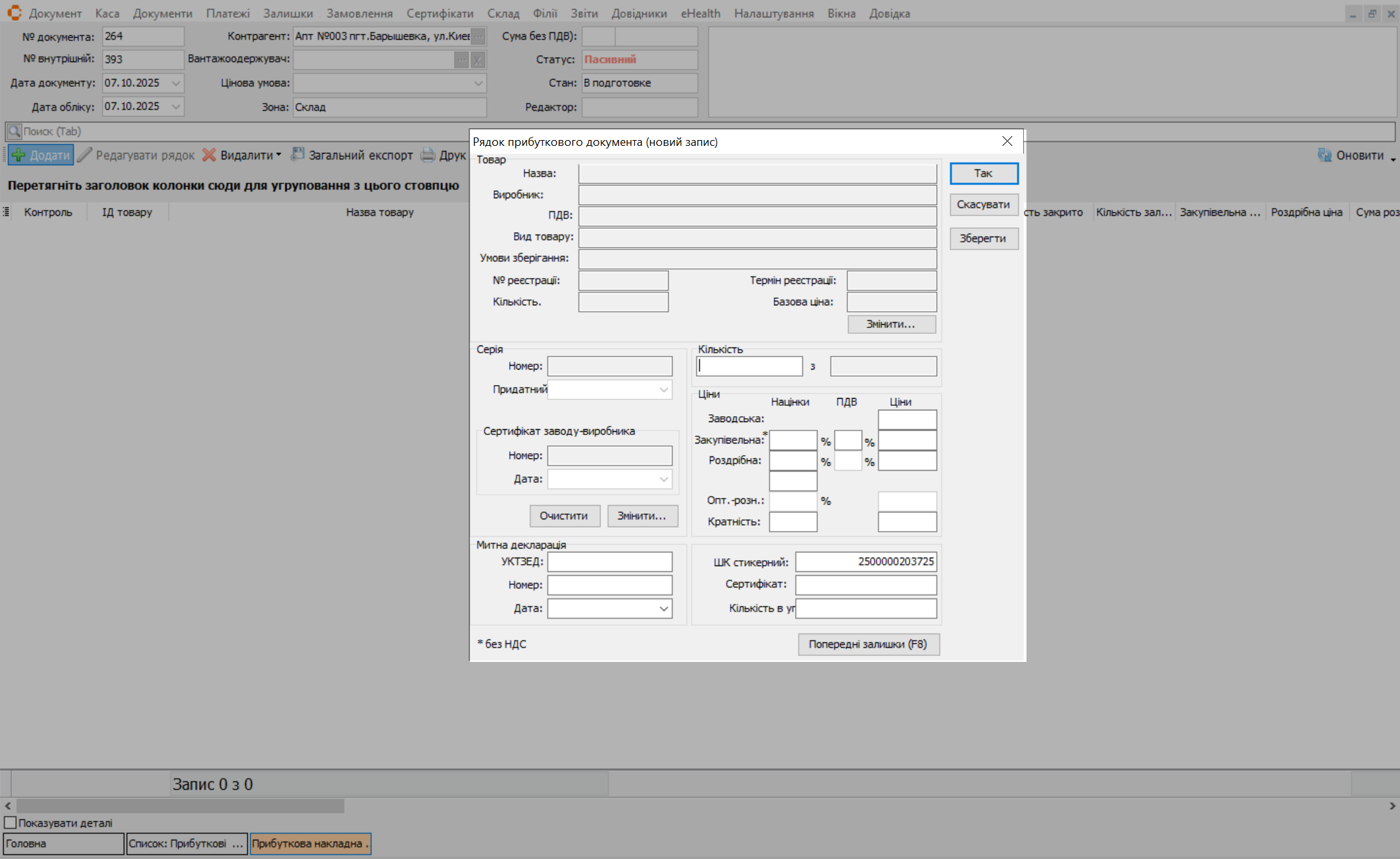
У вікні Рядок прибуткового документа (новий запис) введіть основні дані щодо товару: кількість, заводська, закупівельна та роздрібні ціни.
У лівій нижній частині вікна відображаються дані щодо серії, терміну придатності та сертифіката заводу-виробника.
Щоб внести або змінити ці дані, натисніть кнопку Змінити. Після внесення всіх необхідних даних по товару, для його додавання до накладної натисніть кнопку Да:
Розділення прибуткової накладної та перекидання залишків
Прибуткову накладну можна розділити на кілька документів за різними критеріями:
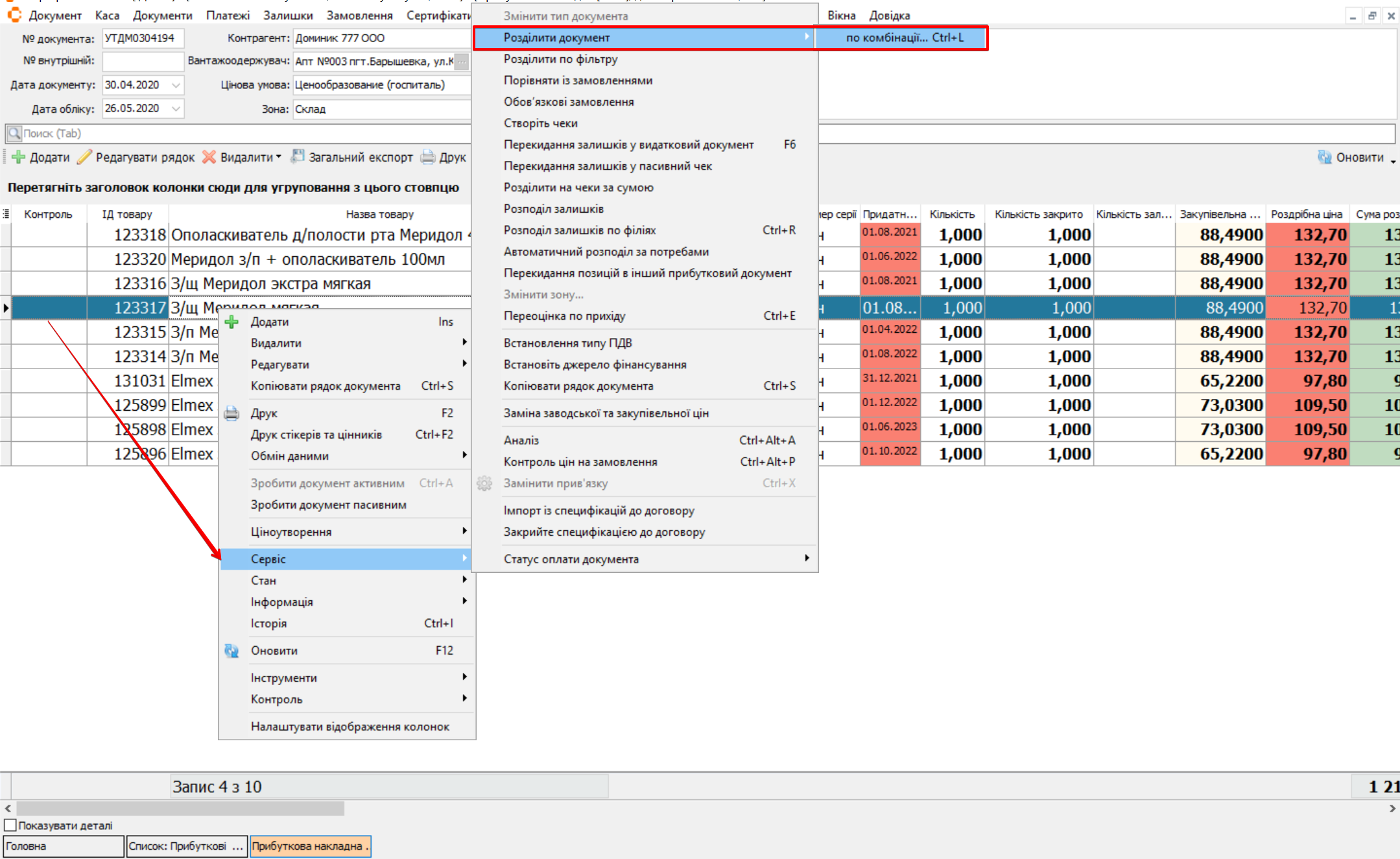
- Розділення за комбінацією
Відкрийте контекстне меню Сервіс → Розділити документ → По комбінації та виберіть потрібні критерії (ЦРГ, Власник, ПДВ, тощо):
- Розділення на чеки
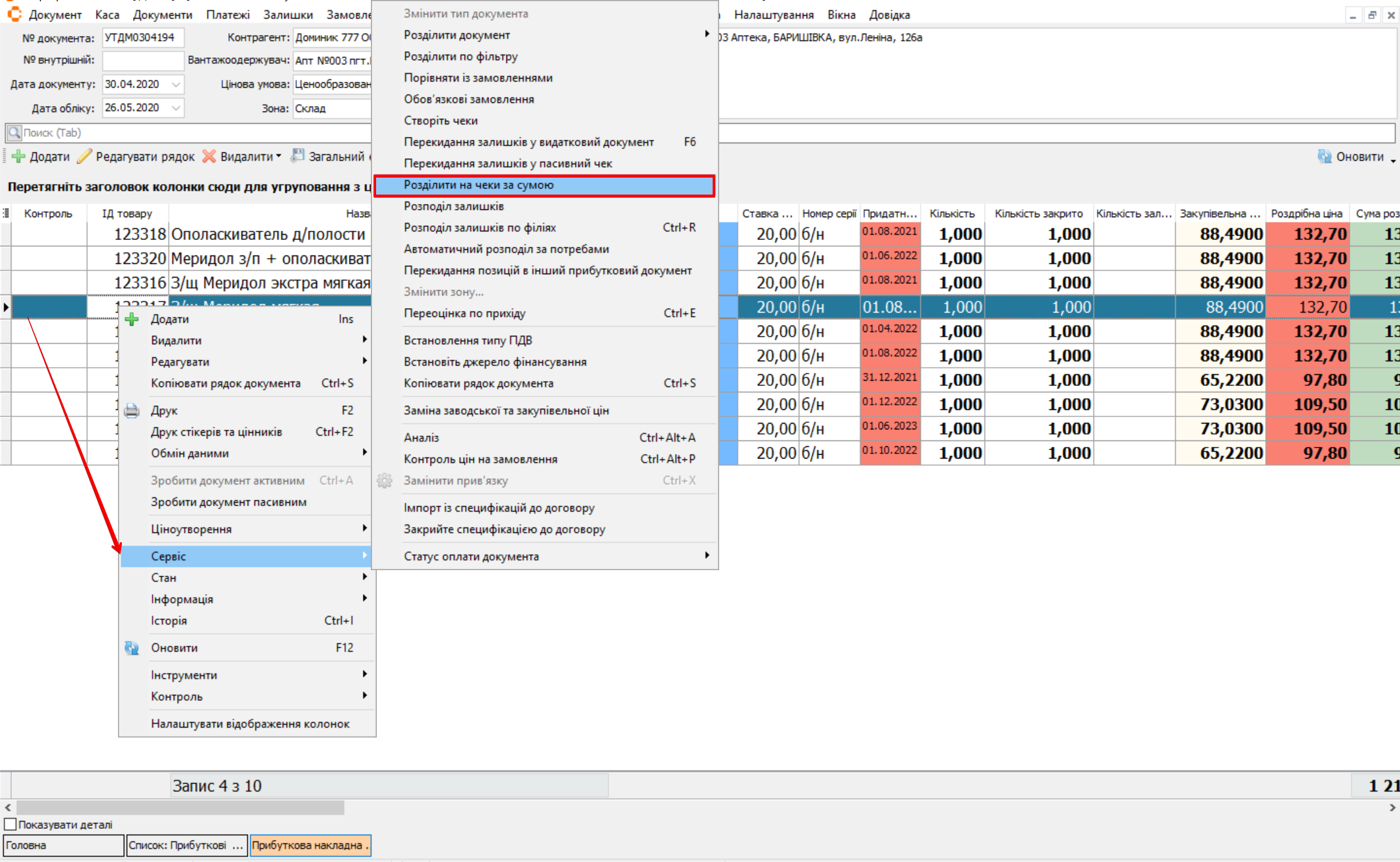
Відкрийте контекстне меню Сервіс → Розділити на чеки по сумі. Вкажіть ліміт суми для кожного чека.
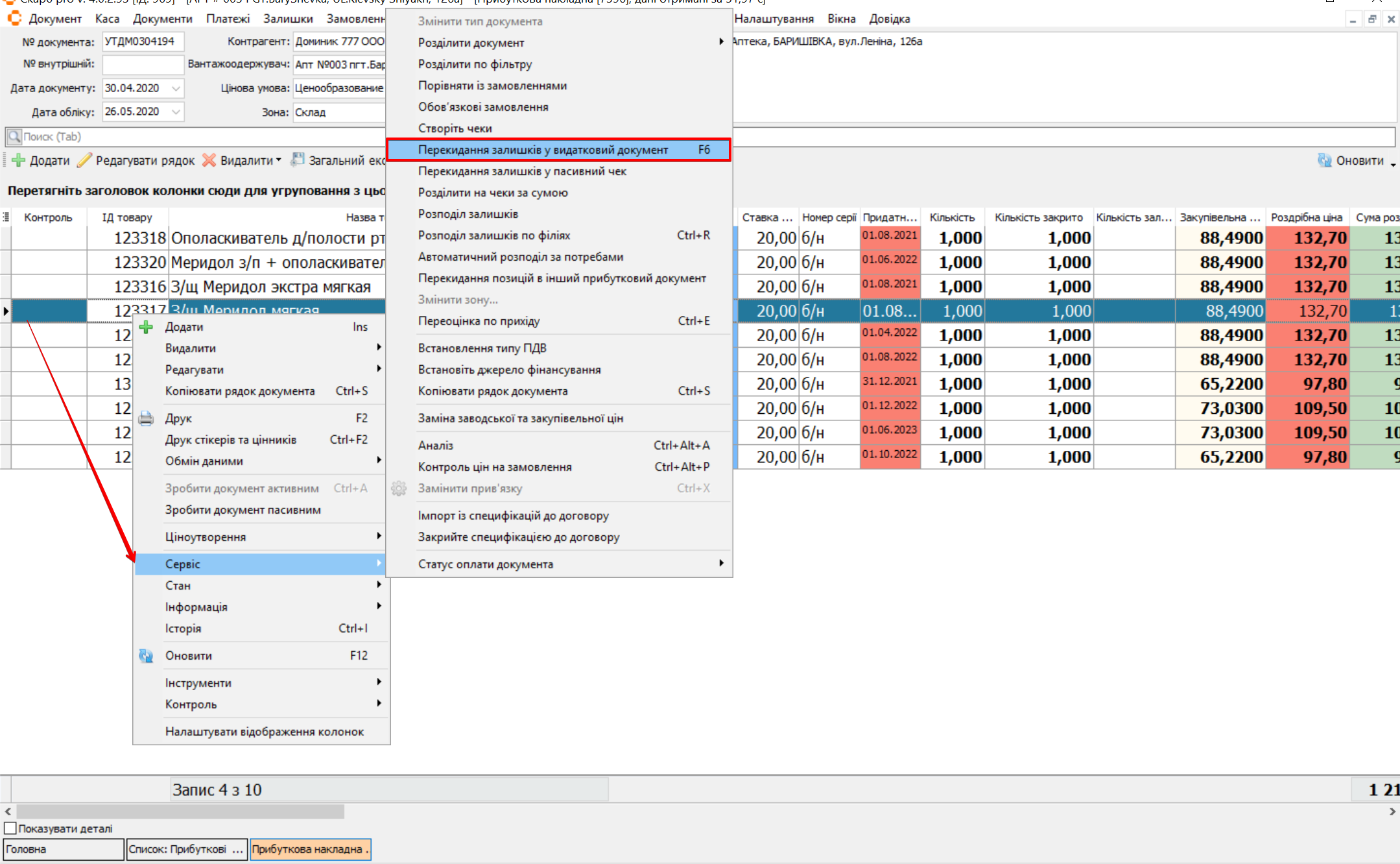
Усі товари з прибуткової накладної, які є на залишку, можна додати в новий Витратний документ. Відкрийте контекстне меню Сервіс → Перекидання залишків у розхідний документ:
Націнка прибуткової накладної
Коли всі товарні позиції додані до накладної, необхідно встановити націнки.
Для автоматичного націнювання товару відкрийте контекстне меню (правий клік по накладній) та оберіть Ціноутворення → Встановити націнки по правилам:
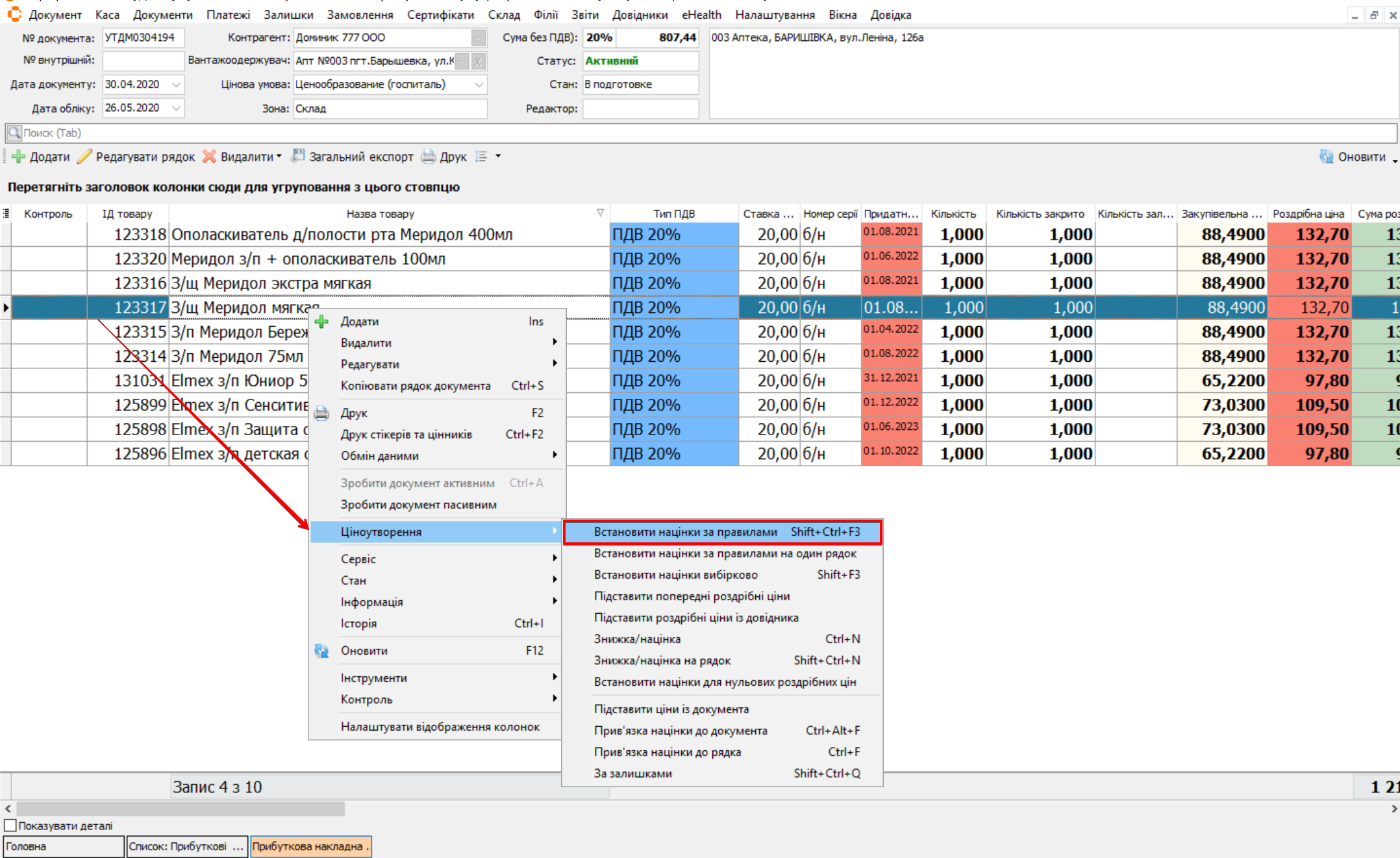
Ціна товару формується, виходячи з обраної цінової умови, з обов'язковим урахуванням налаштувань округлення:
Роздрібна ціна = Закупівельна ціна (без ПДВ) + Процент націнки + Сума ПДВ
Покрокові сценарії роботи див. у розділі Інструкції → Прибуткові накладні.