Звіти
Меню Звіти використовується для формування звітів на касі.
Детальну інструкцію про роботу з внесення або вилучення коштів у касу викладено у розділі Інструкції → Каса → Звіти.
Перегляд та перевірка X-Звіту
Для перегляду та друку X-Звіту (при роботі з фіскальним реєстратором) виконайте наступні дії:
-
Вийдіть із відкритих чеків (якщо чек активний).
-
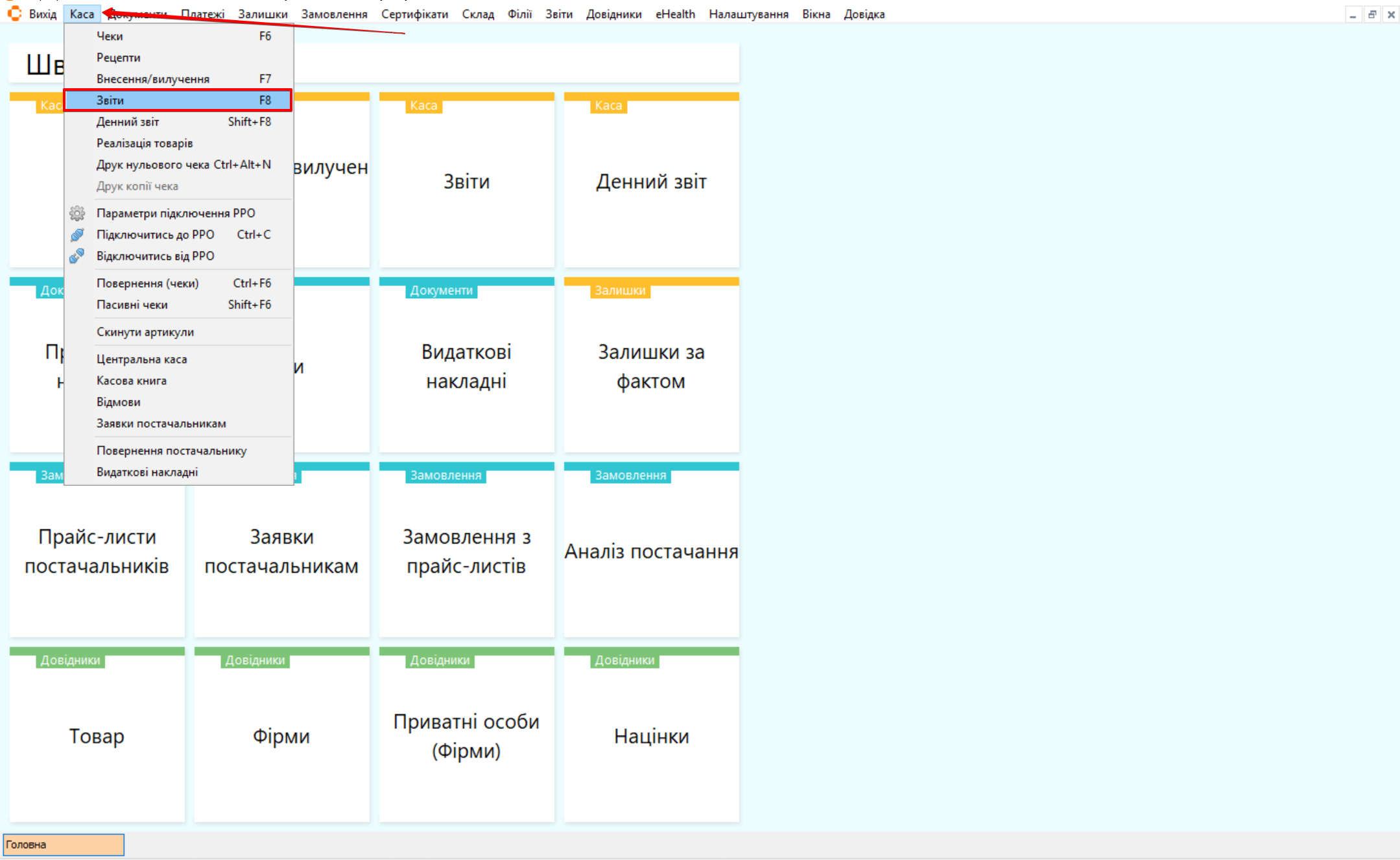
Відкрийте меню Каса → Звіти або натисніть гарячу клавішу [F8]:
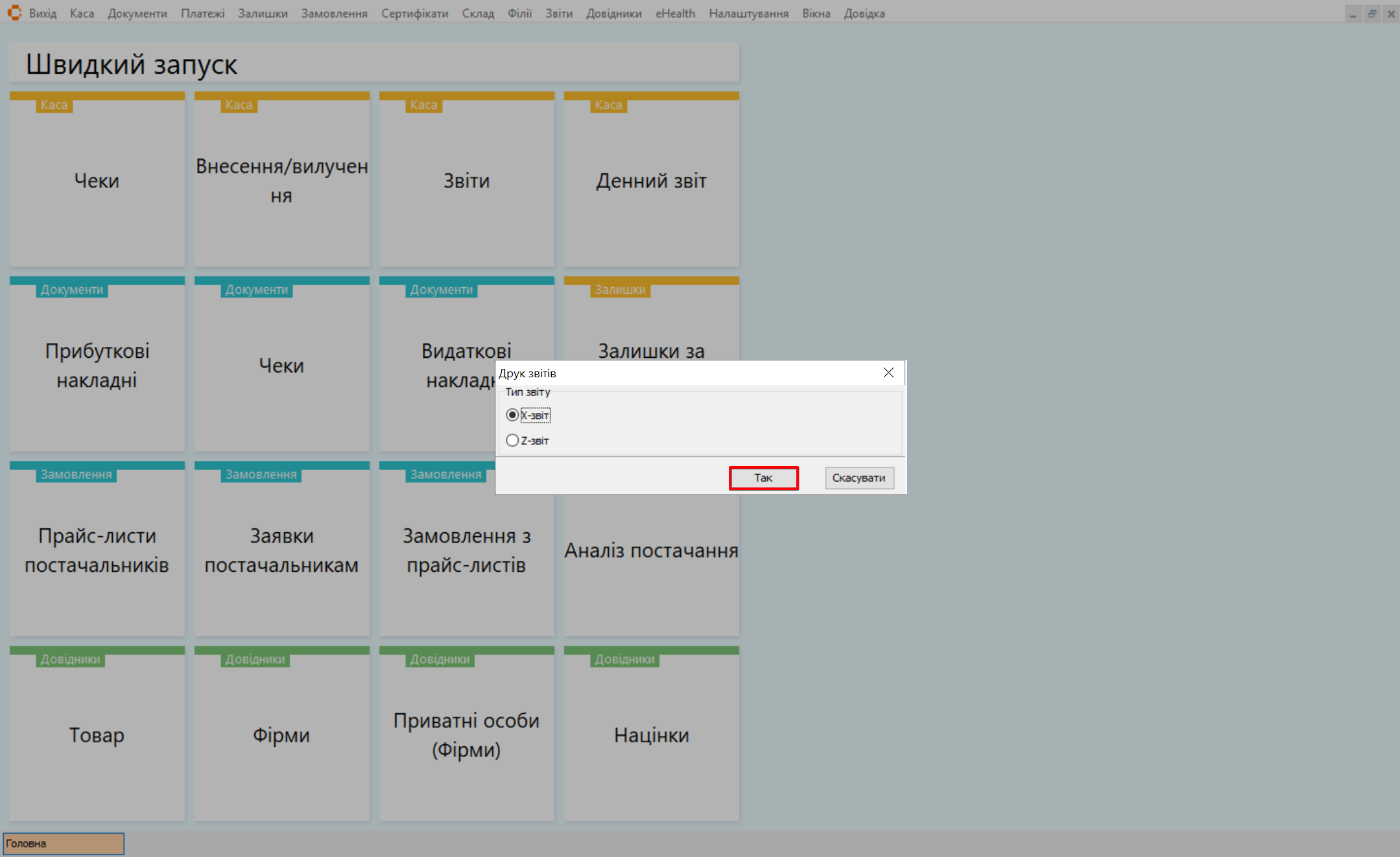
- У вікні вибору звіту виберіть пункт X-звіт. Натисніть кнопку Так або клавішу [Enter]:
Для деяких реєстраторів може знадобитися попередньо повернути ключ у положення X
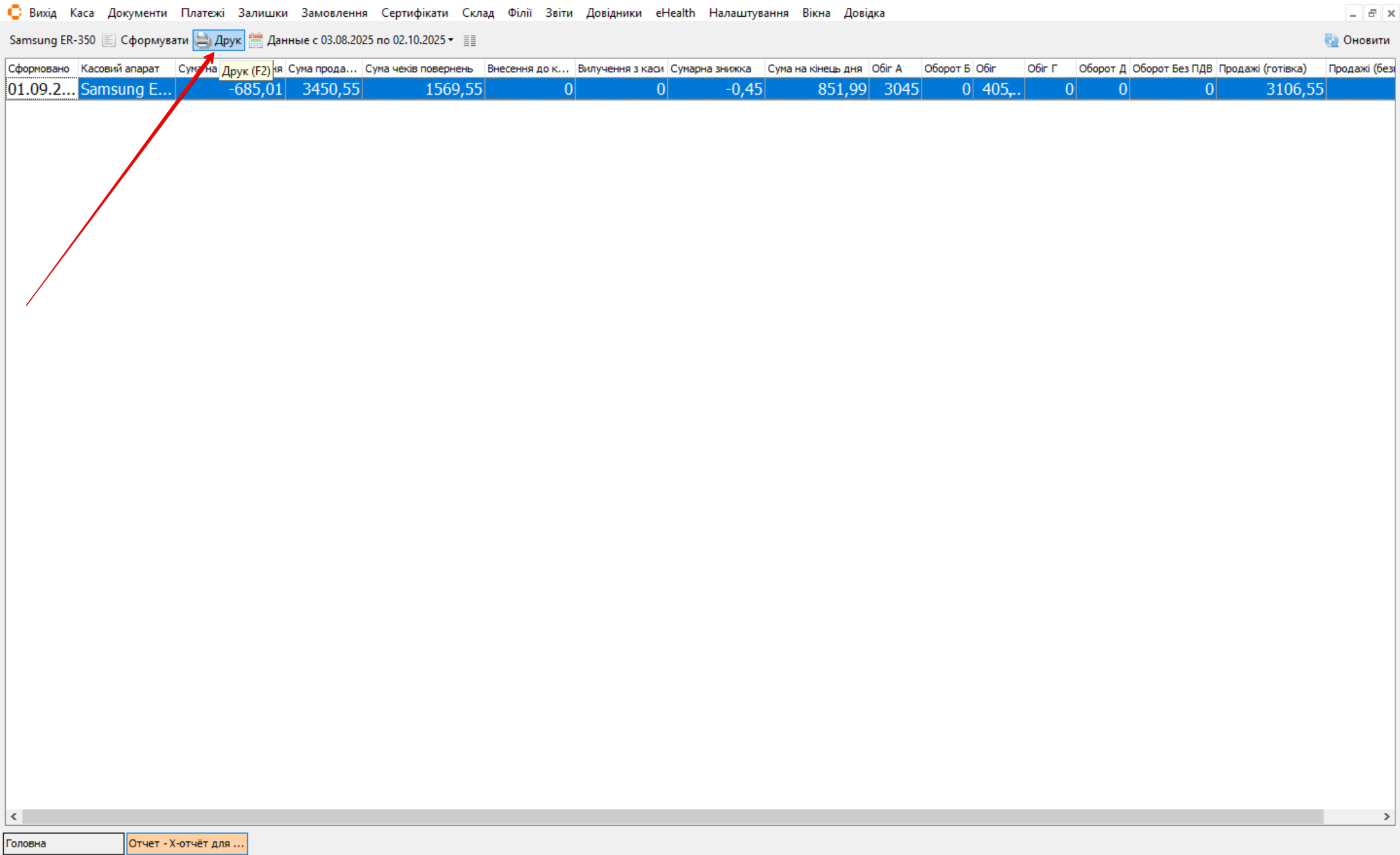
- Роздрукуйте звіт, натиснувши Друк та закрийте вікно:
При використанні чекового принтера або віртуального касового місця, перевірку даних можна обмежити лише відкриттям віртуального X-звіту. Для перегляду виконайте наступні дії:
-
Вийдіть із відкритих чеків.
-
Відкрийте меню Каса → Звіти або натисніть клавішу [F8]:
- У вікні вибору звіту виберіть пункт X-звіт. Натисніть кнопку Так або клавішу [Enter]:
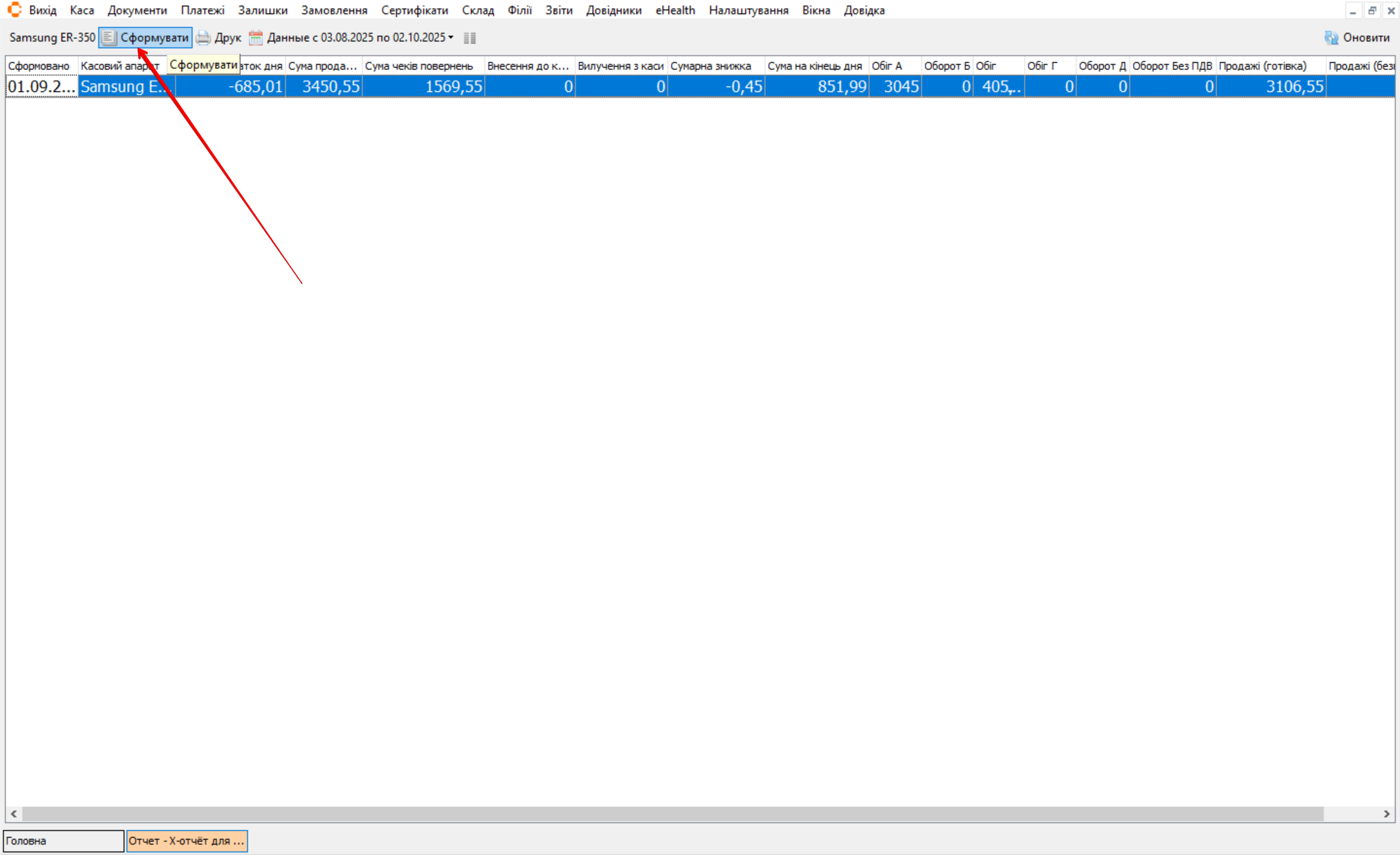
- Натисніть кнопку Сформувати на панелі інструментів у верхній частині вікна зі списком раніше збережених звітів:
- Перегляньте вікно з даними по обороту та сумам залишку. Натисніть кнопку Так, щоб зберегти нові дані по оборотах та залишках, або кнопку Скасувати, якщо зберігати новий запис не потрібно.
Перегляд та перевірка Z-Звіту
Для роботи з Z-звіт виконайте наступні дії:
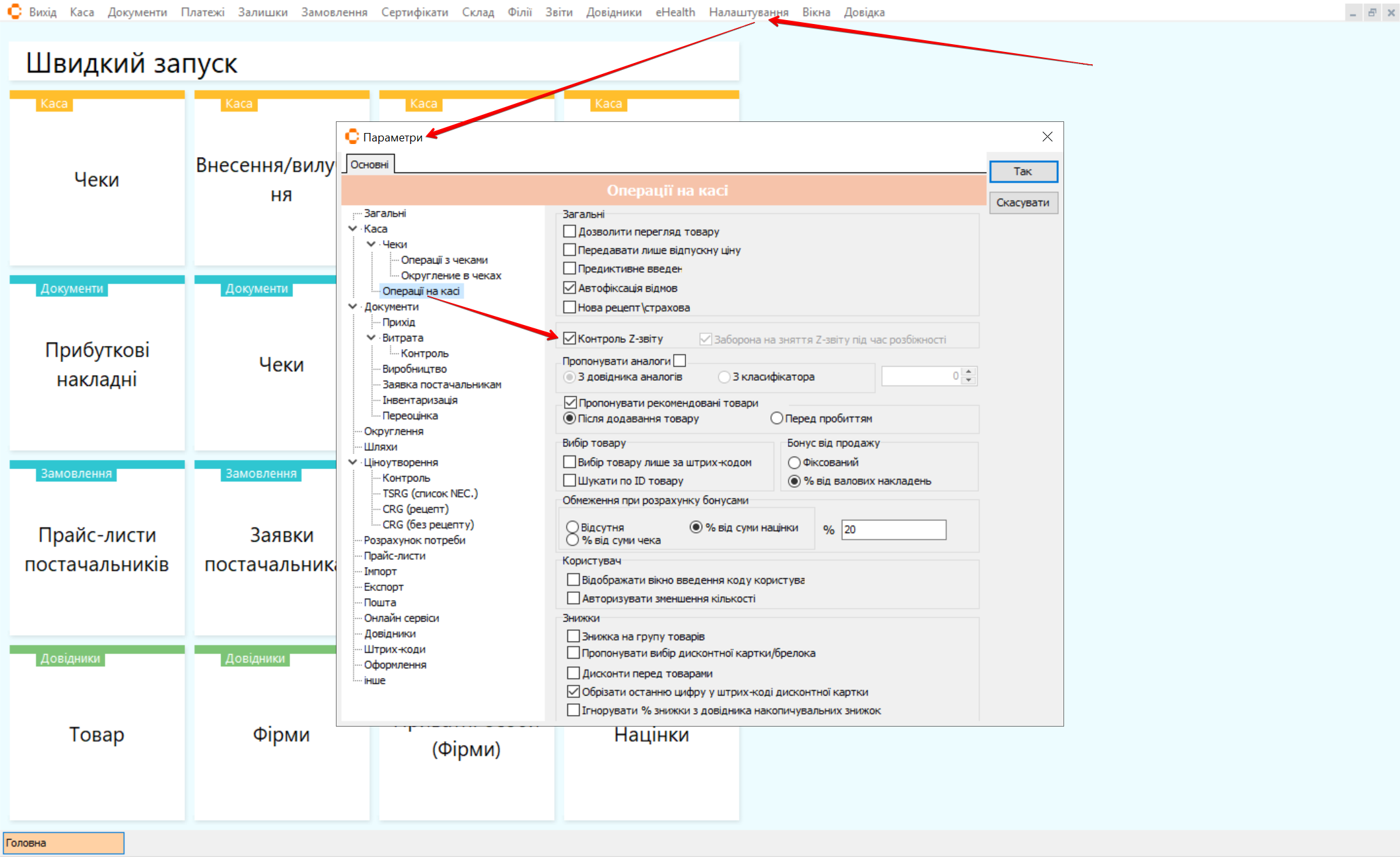
- Перевірте в меню Налаштування, чи активовано контроль Z-звіту.
Відкрийте меню Налаштування → Параметри. Оберіть пункт Каса → Операції та активуйте параметр Контроль Z-звіту:
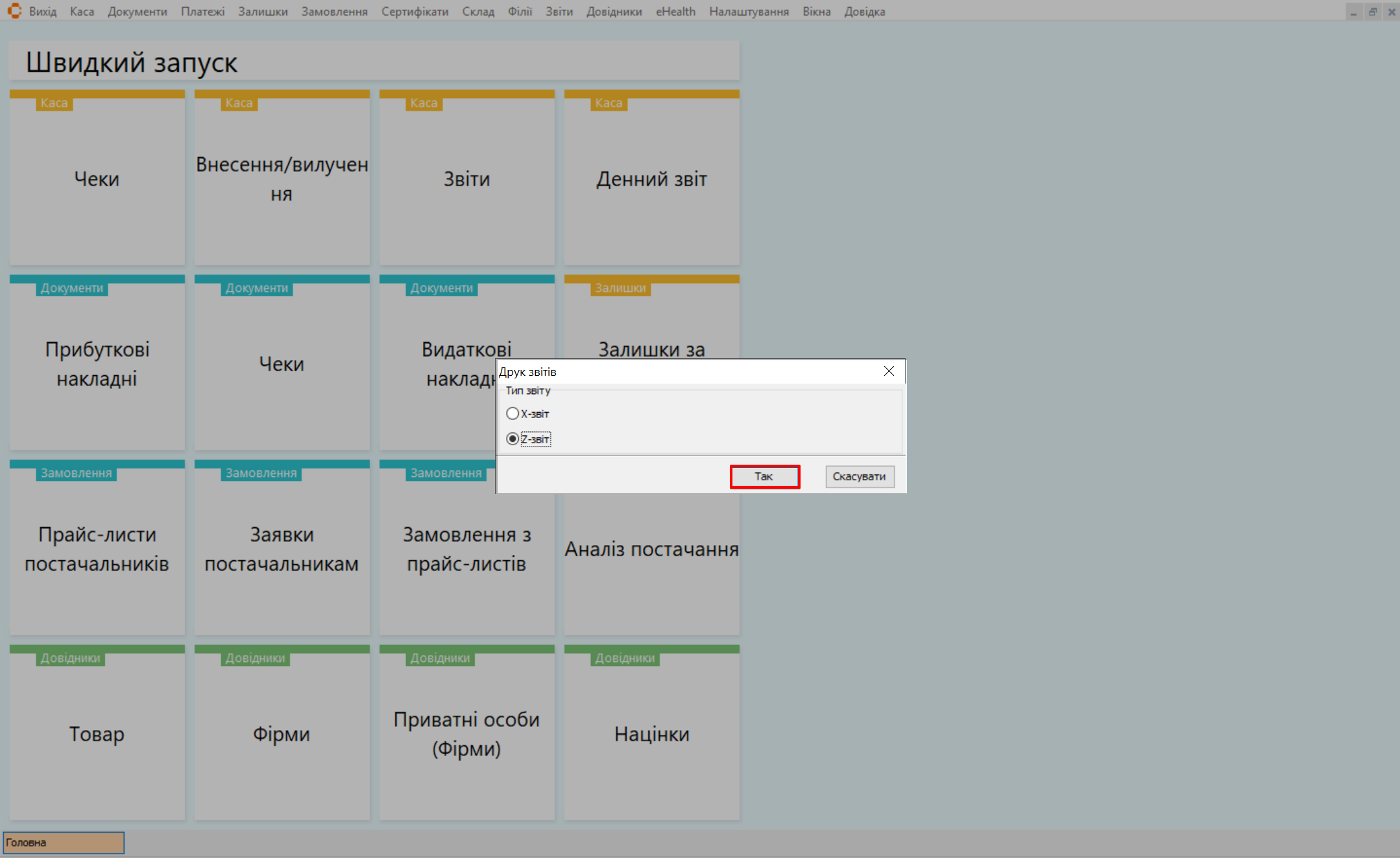
- Відкрийте меню Каса → Звіти та виберіть пункт Z-звіт. Натисніть кнопку Так або клавішу [Enter]:
Відкриється вікно, яке використовується для звіряння, аналізу та виявлення розбіжностей між фіскальними даними та даними облікової програми:
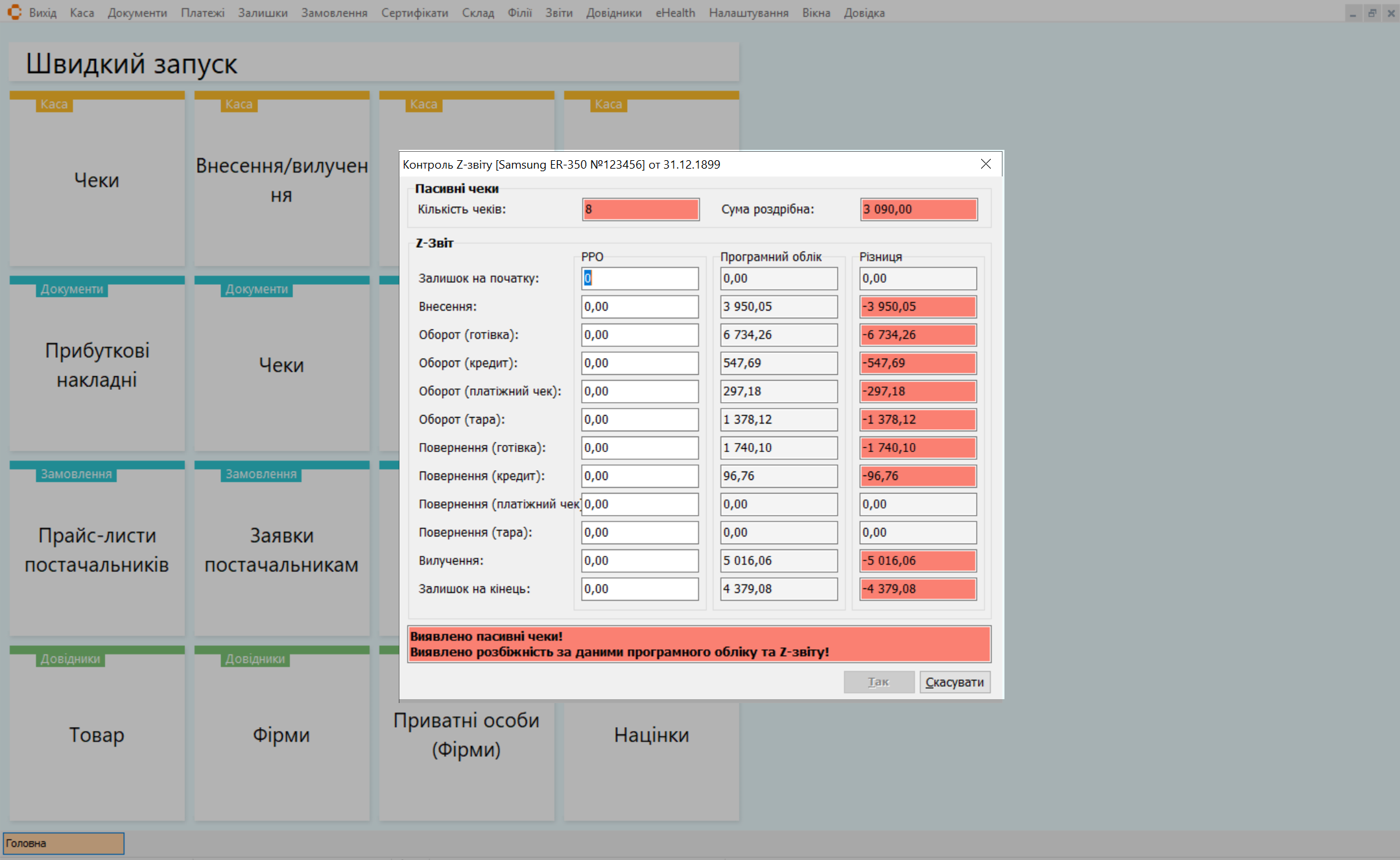
Перед збереженням програма повідомить про розбіжності в даних, якщо такі будуть виявлені