Формування прайс-листа для сайту замовлень
1 Загальна інформація
Сценарій Формування прайс-листа для сайту замовлень виконується в розділі Замовлення → Заявки постачальникам. Він призначений для завідувача / менеджера із закупівель, який вивантажує ціни на сайт замовлень у Skarb Pro.
У режимі формування прайс-листа створюється спеціальна заявка: товари підтягуються з прайс-листів позначених постачальників, присвоюються постачальники, встановлюються націнки, після чого ціни відправляються на сайт.
В інструкції описані створення заявки, позначення постачальників, присвоєння постачальників по прайс-листах, встановлення націнок, вивантаження на сайт і перевірка статусу заявки.
Основні операції з заявками див. у Заявки постачальникам.
2 Як швидко сформувати прайс-лист для сайту
Кроки в системі
- Відкрийте Замовлення → Заявки постачальникам → Додати (створити заявку).
- Позначте Формування прайс-листа для сайту замовлень, оберіть Цінову умову, заповніть обов’язкові поля → Так.
- За потреби позначте постачальників у Інформація → Постачальники (постачальники).
- Натисніть Присвоїти постачальника → По прайс-листам (присвоїти постачальника).
- Прайс-лист → Встановити націнки за правилами → оберіть прайс-лист → Відправити (націнки, відправка).
- Перевірка: у рядках заповнені Постачальник і Ціна для сайту; статус заявки — Заявка вивантажена (статус).
3 Створити заявку
Щоб створити заявку для формування прайс-листа сайту замовлень:
- Відкрийте Замовлення → Заявки постачальникам.
- На головній сторінці натисніть Додати.
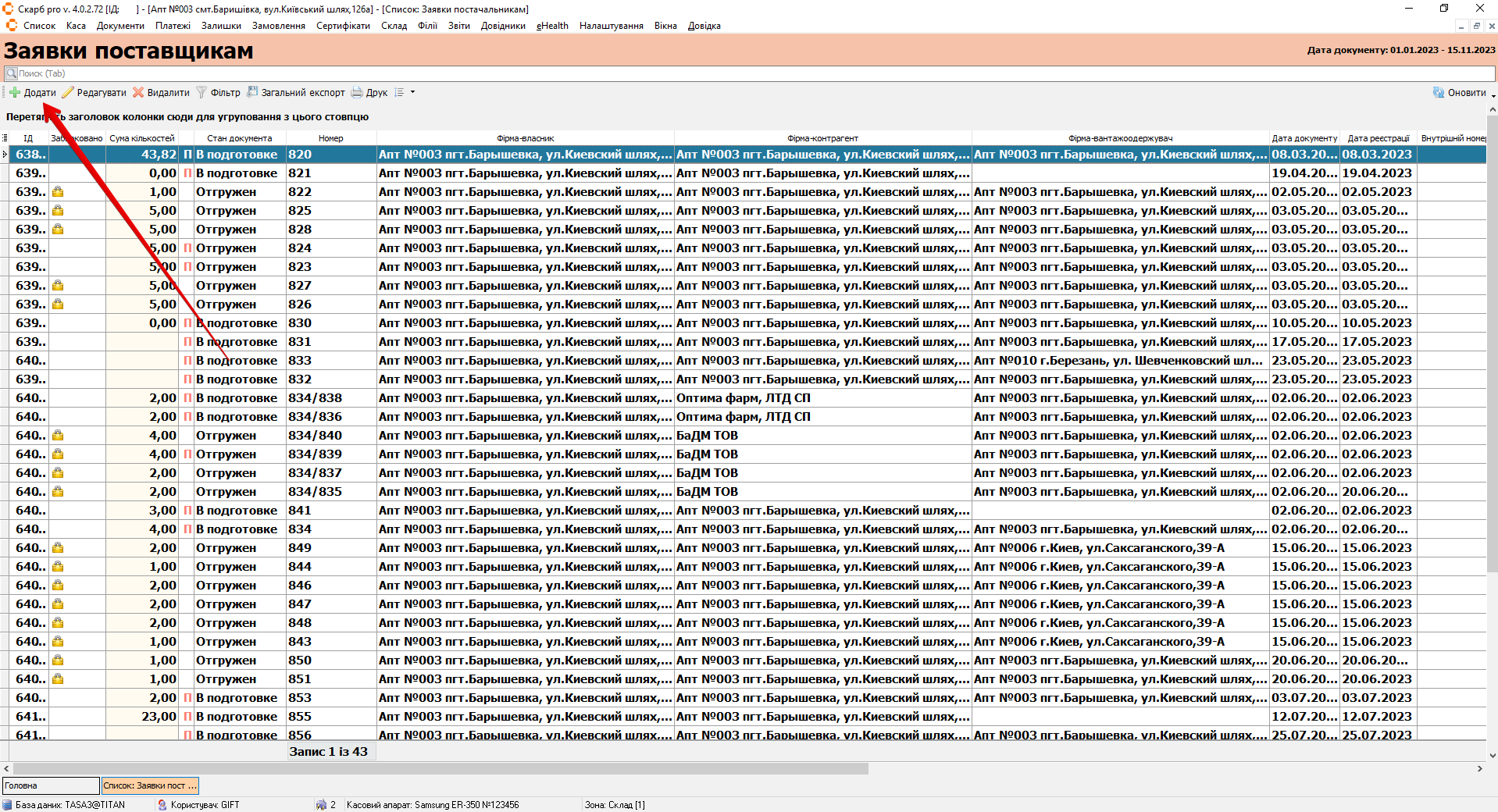
-
У вікні Заголовок заявки постачальникам (новий запис) на вкладці Загальні:
- обов'язково заповніть Власник, Контрагент і Вантажоодержувач (без його вказівки не призначаються постачальники);
- встановіть позначку в чекбокс Формування прайс-листа для сайту замовлень (чекбокс Під замовлення не потрібен);
- оберіть Цінову умову (наприклад, Для маркетплейса), яка має бути застосоване до заявки.
-
Натисніть Так.
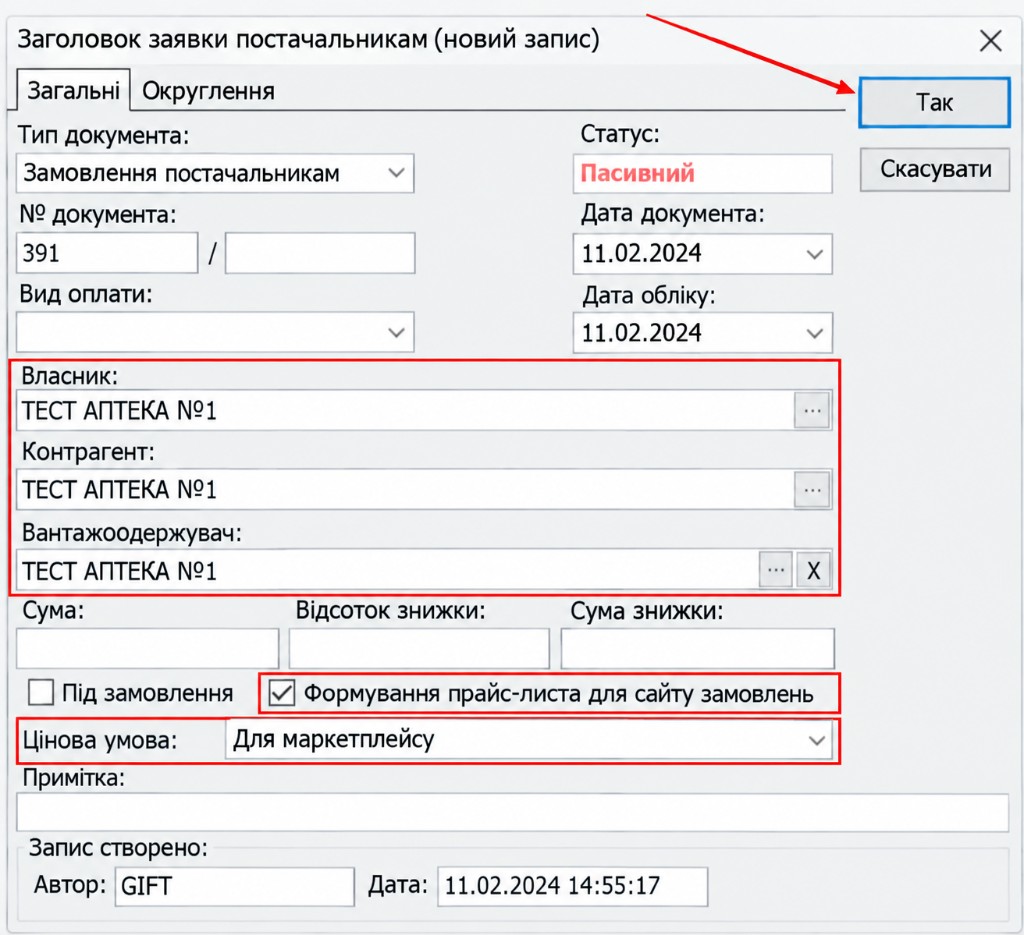
Поля Власник і Контрагент обов’язкові. Поле Вантажоодержувач також обов’язкове — інакше автоматичне присвоєння постачальників не виконається.
Результат: відкриється заявка в режимі Формування прайс-листа для сайту замовлень (назва режиму відображається в заголовку вікна). До заявки підтягнеться список товарів з прайс-листів постачальників, зазначених у Інформація → Постачальники.
4 Постачальники
Щоб програма підтягувала товари та обирала ціни лише серед потрібних постачальників:
- Відкрийте заявку.
- Натисніть правою кнопкою миші на записі → Інформація → Постачальники (див. також Постачальники для автоприсвоєння).
- Позначте постачальників чекбоксами.
- Натисніть Зберегти.
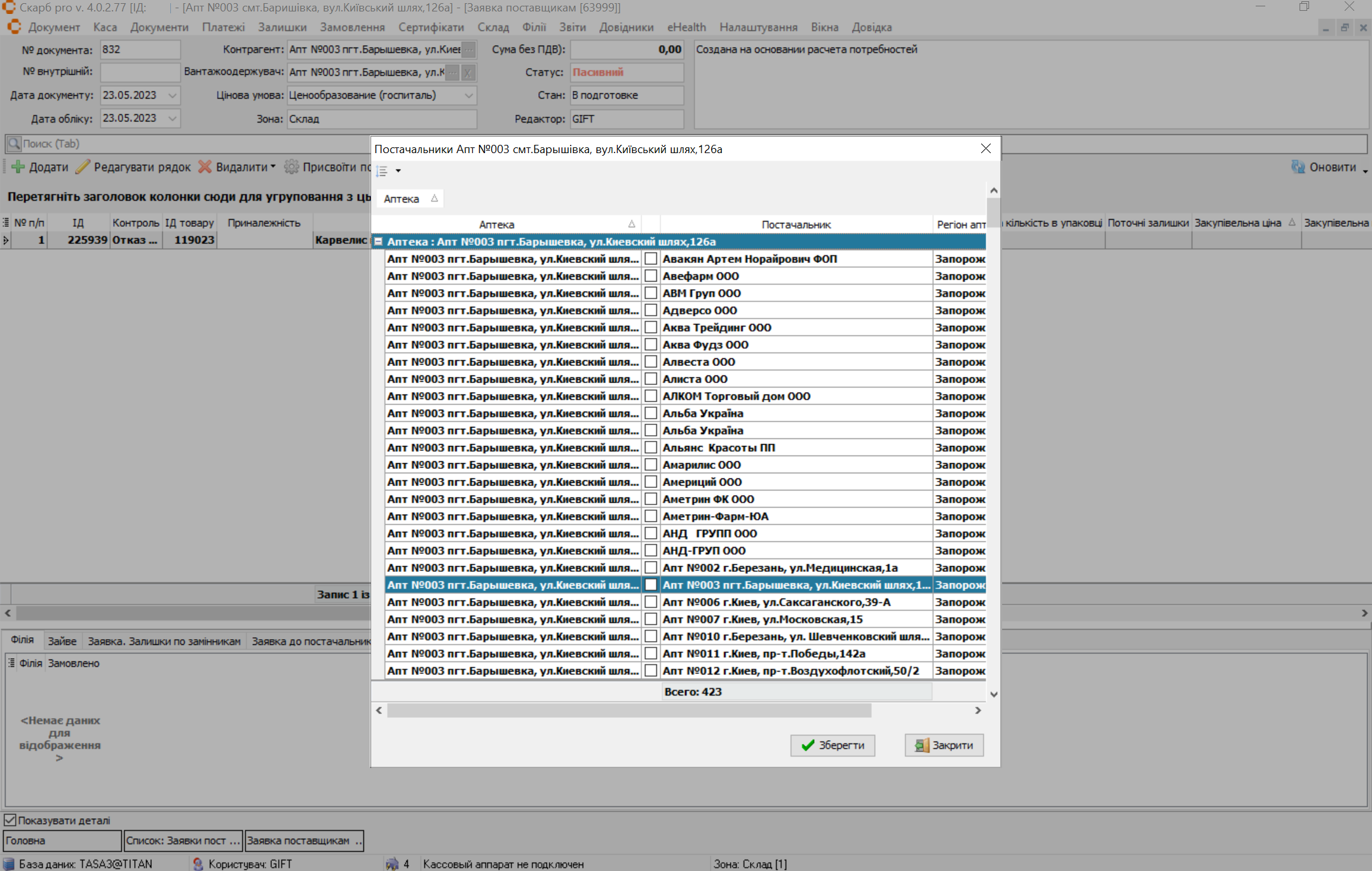
Якщо одна й та сама позиція присутня у кількох постачальників, у заявку вона потрапить в одному примірнику, оскільки всі товари в заявці формуються без прив’язки до конкретних постачальників.
5 Присвоїти постачальника
Після вибору та додавання товарів у заявку потрібен наступний крок — призначення постачальника для кожної позиції.
Оберіть одну із системних функцій Присвоїти постачальника: програма автоматично визначає та призначає найкращого постачальника для кожної позиції з урахуванням налаштованих критеріїв і нюансів (актуальні прайс-листи, параметри тощо).
Після створення заявки в таблиці з’являються товари.
- На панелі інструментів натисніть Присвоїти постачальника.
- Оберіть По прайс-листам.
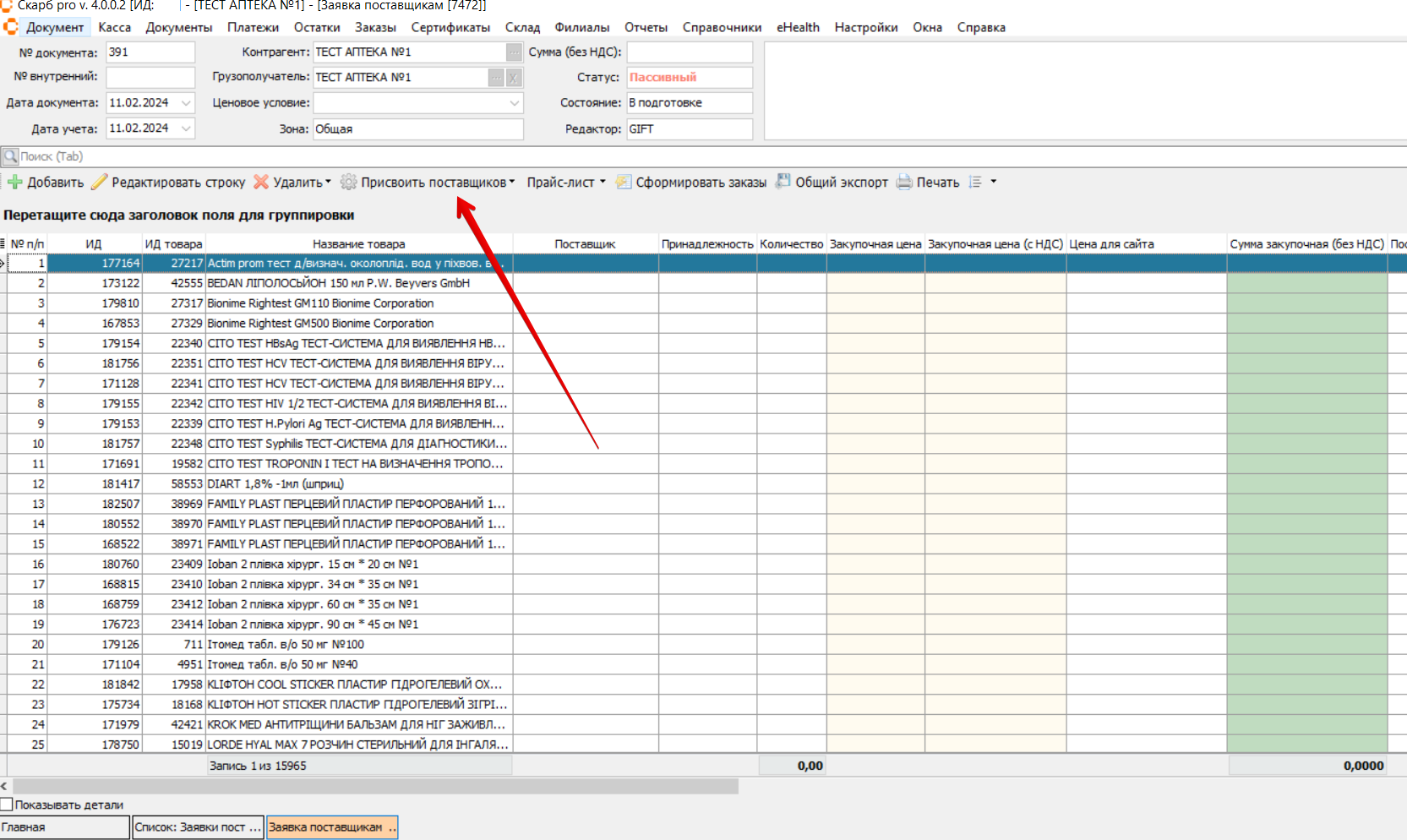
Результат: система проаналізує актуальні прайс-листи та параметри й зафіксує оптимального постачальника для кожної позиції в заявці.
6 Націнки та вивантаження на сайт
У заголовку відкритої заявки відображається режим Формування прайс-листа для сайту замовлень. У таблиці є колонки Ціна для сайту та % націнки (сайт) (підсвічені жовтим).
6.1 Встановити націнки
- На панелі інструментів відкрийте меню Прайс-лист (меню доступне, якщо під час створення заявки позначено Формування прайс-листа для сайту замовлень).
- Оберіть Встановити націнки за правилами.
- Оберіть потрібний прайс-лист і підтвердіть.
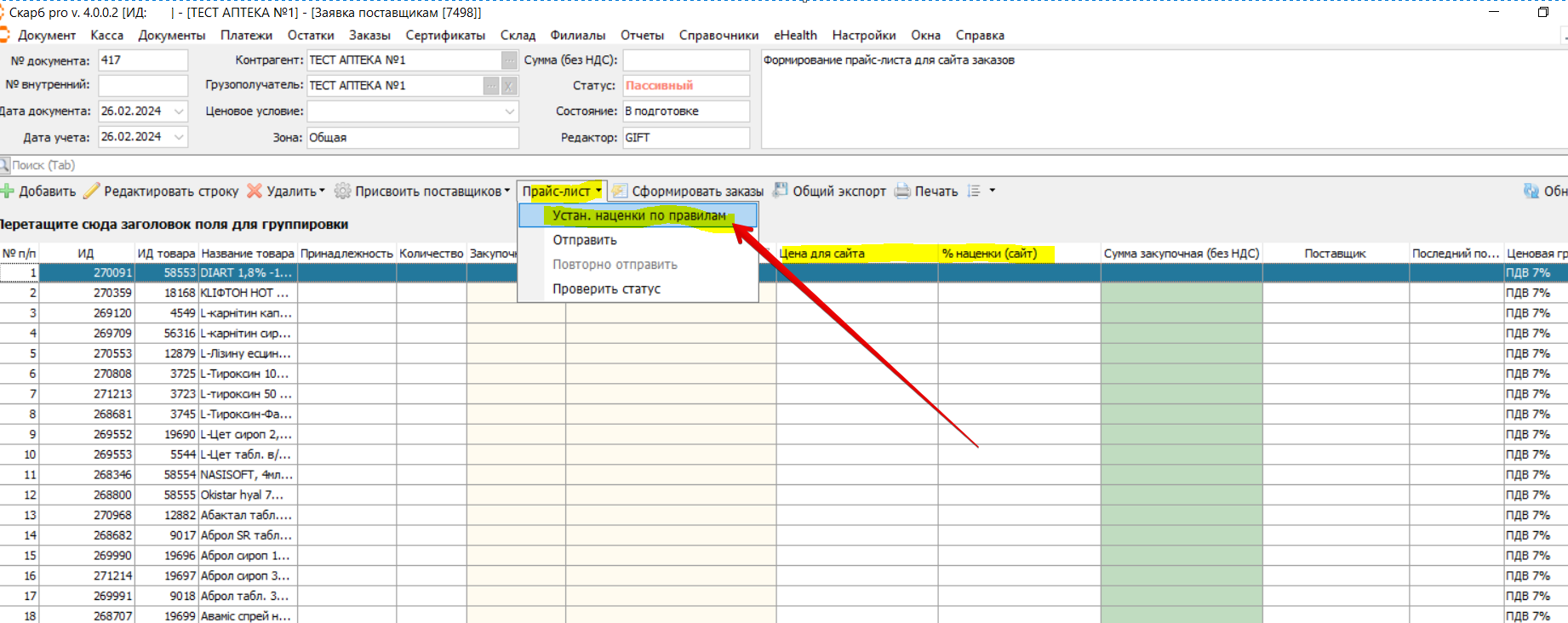
Поки націнки не встановлені, пункти Відправити, Повторно відправити і Перевірити статус у меню Прайс-лист можуть бути недоступні (сірі).
Лише після встановлення націнок з’являться роздрібні ціни для сайту. Без роздрібної ціни вивантаження не відбудеться.
Після встановлення націнок у таблиці заповнюються Ціна для сайту (і за потреби % націнки (сайт)), а також Постачальник.
Ціна, яка вивантажується на сайт, береться з колонки Ціна для сайту.
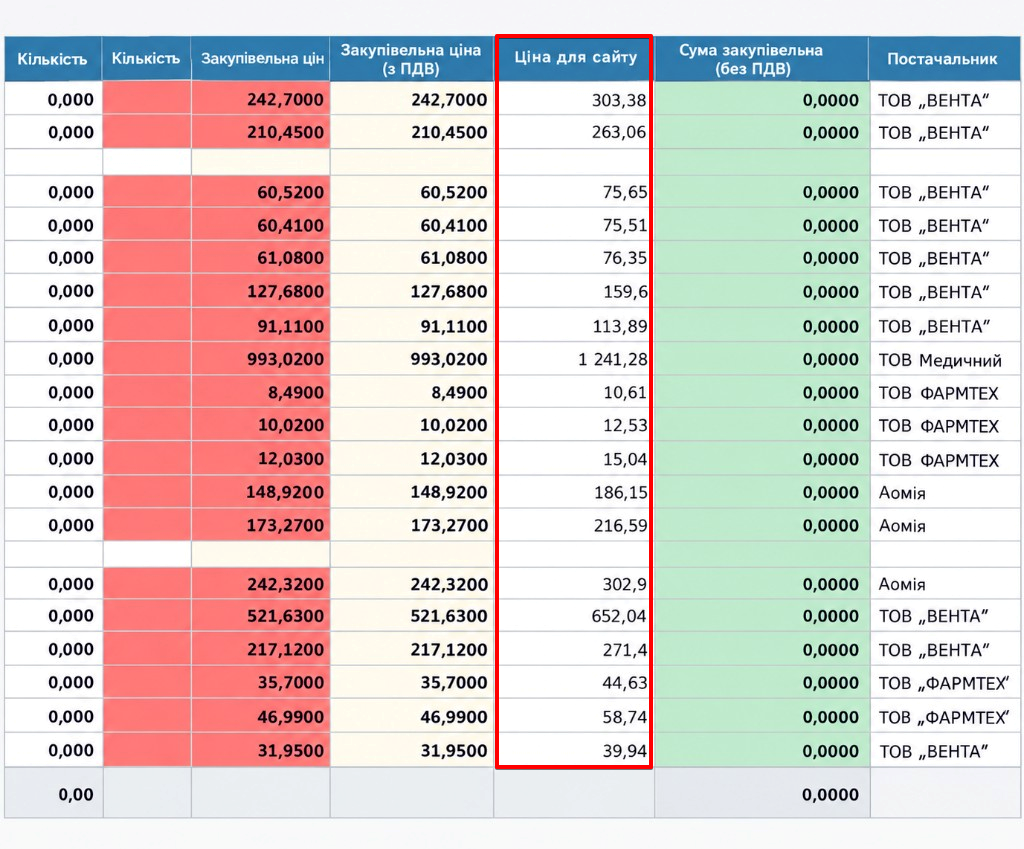
У разі внесення змін є можливість повторно відправити ціни. Наразі вивантаження здійснюється повністю за всією заявкою (наприклад, якщо змінилася ціна лише для однієї позиції, повторне вивантаження відправить усю заявку).
6.2 Перевірка та відправка заявки
- Перевірте заповнення даних: усі позиції опрацьовані, постачальники призначені коректно.
- У меню заявки відкрийте Прайс-лист.
- Натисніть Відправити.
Після натискання в базі даних фіксується стан заявки В стані відправки. Утиліта GiftSendRest згідно з налаштованим інтервалом автоматично відправить залишки та прайс-лист (преордер).
Щоб контролювати процес, використовуйте Прайс-лист → Перевірити статус (див. Статус заявки).
Також можна повторно відправити ціни після змін через Прайс-лист → Повторно відправити. Якщо змінилась одна позиція, повторне вивантаження відправить усі позиції.
У момент натискання Відправити система автоматично перевіряє заявку на відсутність дублікатів позицій. Якщо виявлено дубль, програма відобразить повідомлення та позиціонується на дубльованому рядку — його необхідно вилучити.
Із заявки експортуються лише ті товари, для яких одночасно виконуються дві умови:
- розрахункова ціна більше
0; - задано Постачальника.
Заявку, створену в режимі формування прайс-листів, можна відправляти багаторазово. Замість створення нової заявки щодня можна вносити зміни в існуючу та виконувати повторну відправку.
Перед повторною відправкою обов’язково виконайте Присвоїти постачальників → Очистити, якщо Цінова умова, прив’язана до заявки, не змінювалася.
Якщо в прайс-листах постачальників з’явилися нові позиції — краще створити нову заявку, щоб підтягнути номенклатуру з усіх прайс-листів.
7 Статус заявки
Щоб перевірити статус заявки, у меню Прайс-лист оберіть Перевірити статус.
Доступні статуси:
| Статус | Опис |
|---|---|
| Заявка створюється | Заявку створили, але ще не натискали Відправити |
| Заявка в стані відправки | Заявка ще не вивантажена; за помилки текст буде додатково. Після Відправити фіксується цей стан; далі GiftSendRest відправляє дані за інтервалом |
| Заявка застаріла | Створено новішу заявку з цінами; попередня невивантажена помічається застарілою |
| Заявка вивантажена | Дані вивантажено на сервер |